
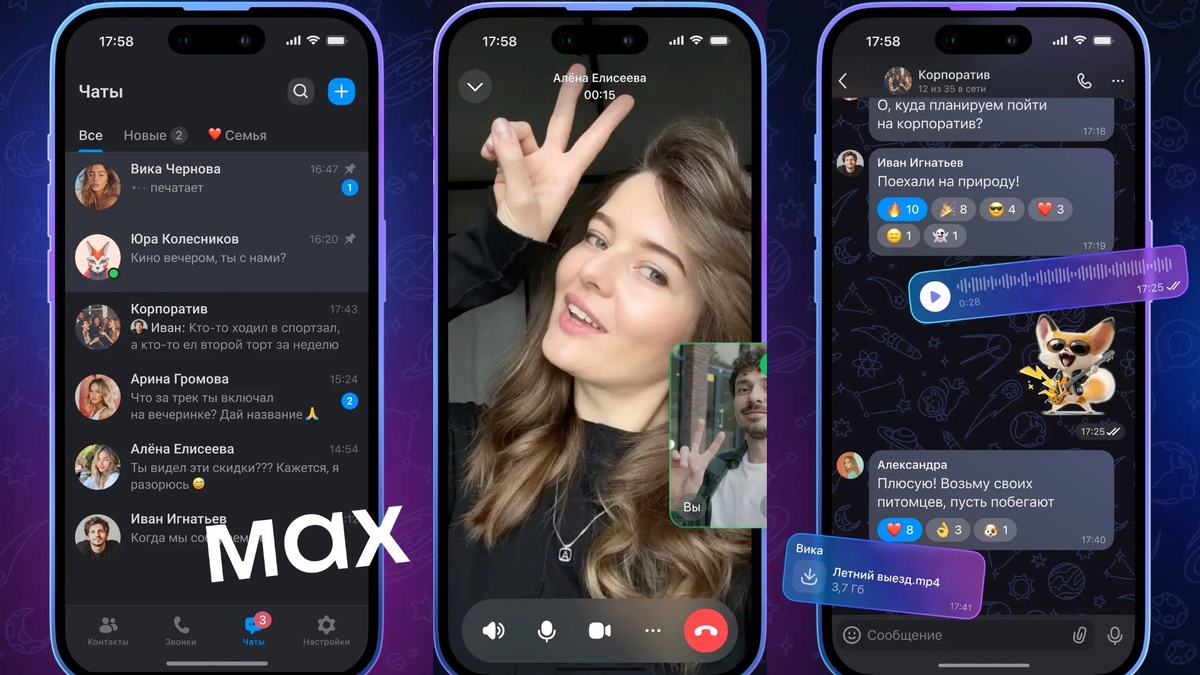
Мессенджер MAX позволяет легко общаться как один на один, так и с целой компанией друзей, коллег или родственников. Если вы только начали пользоваться приложением и не знаете, как создать свой первый чат, эта инструкция вам поможет. Мы разберем все шаги — от начала личной переписки до создания большой группы.
Что вам понадобится?
- Установленное приложение MAX на вашем телефоне.
- Выполненный вход в свой аккаунт.
- Для личного чата: номер телефона человека, который уже есть в MAX.
- Для группового чата: несколько контактов, которых вы хотите добавить.
Как создать личный чат с одним человеком
Это самый простой и распространенный вид чата.
Шаг 1: Откройте приложение и найдите кнопку создания
- Запустите приложение MAX на своем телефоне.
- На главном экране со списком ваших чатов, в верхнем правом углу найдите иконку в виде плюса (+), расположенная в правом верхнем.
Шаг 2: Выберите контакт
- Вам откроется список всех контактов из вашей телефонной книги, которые уже пользуются MAX.
- Найдите нужного человека в списке или воспользуйтесь строкой поиска вверху.
- Нажмите на имя нужного контакта.
Шаг 3: Начните общение
- Вы автоматически попадете в окно нового личного чата с этим пользователем.
- Чтобы отправить первое сообщение, напишите текст в нижнем поле ввода и нажмите на значок отправки (стрелочка).
- Всё готово! Теперь этот чат будет сохраняться в вашем основном списке бесед.
Как создать групповой чат
Групповые чаты идеально подходят для общения с семьей, дружеской компанией или рабочими задачами.
Шаг 1: Запустите создание нового чата
Так же, как и в первом способе, на главном экране приложения нажмите на иконку в виде плюса (+), расположенная в правом верхнем.
Шаг 2: Выберите опцию «Создать группу»
В открывшемся меню вместо выбора одного контакта найдите и нажмите на пункт «Создать чат». Этот вариант часто находится вверху списка.
Шаг 3: Добавьте участников
- Перед вами откроется список контактов. Теперь нужно поочередно выбрать всех людей, которых вы хотите добавить в группу. Просто нажимайте на имена нужных контактов — они будут добавляться в список участников.
- Закончив с выбором, нажмите кнопку «Создать чат».
Шаг 4: Назовите группу и настройте ее
Это важный шаг, чтобы участникам было понятно, о чем будет идти речь в беседе.
- Введите Название группы (например, «Семья», «Лучшие друзья», «Проект «Янтарь»»).
- По желанию вы можете добавить фото группы. Нажмите на значок камеры, чтобы загрузить изображение из галереи.
- Нажмите «Готово» или «Создать».
Шаг 5: Напишите первое сообщение
Поздравляем, группа создана! Вы автоматически попадете в новую беседу. Напишите приветственное сообщение, чтобы начать общение, например: «Привет всем! Добро пожаловать в наш чат».
Полезные советы и настройки
- Добавление участников позже: Вы всегда можете добавить новых людей в уже существующую группу. Для этого зайдите в чат, нажмите на его название вверху экрана, выберите «Добавить участников».
- Права администратора: Создатель группы по умолчанию является ее администратором. Вы можете назначить администраторов среди других участников, чтобы они помогали управлять беседой.
- Настройки уведомлений: Если группа очень активная, вы можете настроить уведомления. Зайдите в информацию о группе и найдите пункт «Уведомления», чтобы включить бесшумный режим.
Частые вопросы (FAQ)
В: Сколько человек можно добавить в групповой чат?
О: Точное ограничение зависит от политики мессенджера MAX. Обычно лимит составляет несколько десятков или даже сотен участников. Актуальную информацию лучше проверить на официальном сайте MAX.
В: Могу ли я создать группу с человеком, которого нет в моих контактах?
О: Нет, для добавления в группу человек должен быть сначала сохранен в вашей телефонной книге и быть пользователем MAX.
В: Увидят ли участники мои контакты или номер телефона?
О: Нет, участники группы увидят только ваше имя, которое вы установили в профиле MAX, и ваш номер телефонта. Ваш список контактов остается конфиденциальным.
В: Что делать, если я случайно создал группу?
О: Вы можете немедленно ее «Покинуть». Если вы являетесь создателем и покидаете группу, управление может быть передано другому участнику, либо группа будет автоматически удалена, если в ней не останется никого.
Теперь вы знаете все необходимое для комфортного общения в MAX. Создавайте чаты и наслаждайтесь беседой!