
ГлавнаяСтатьи MAXКак создать «Цифровой ID» в мессенджере MAX?

Как создать «Цифровой ID» в мессенджере MAX?

Как создать «Цифровой ID» в мессенджере MAX

В мессенджере MAX запустили «Цифровой ID»: полный гид по новой функции

Российский мессенджер MAX анонсировал тестовый запуск «Цифрового ID» — виртуального аналога бумажных документов. Эта инновация позволит пользователям подтверждать свой возраст, статус студента, пенсионера или многодетного родителя прямо с телефона.

Как это работает и почему это безопасно?

Для подтверждения личности в профиле мессенджера генерируется динамический QR-код, который обновляется каждые 30 секунд. Это исключает риск мошенничества через копирование. При сканировании код показывает только факт подтверждения, не раскрывая персональные данные. Доступ к цифровому ID защищен биометрией (Face ID или отпечаток пальца), а сам он привязан к устройству, на котором был создан.
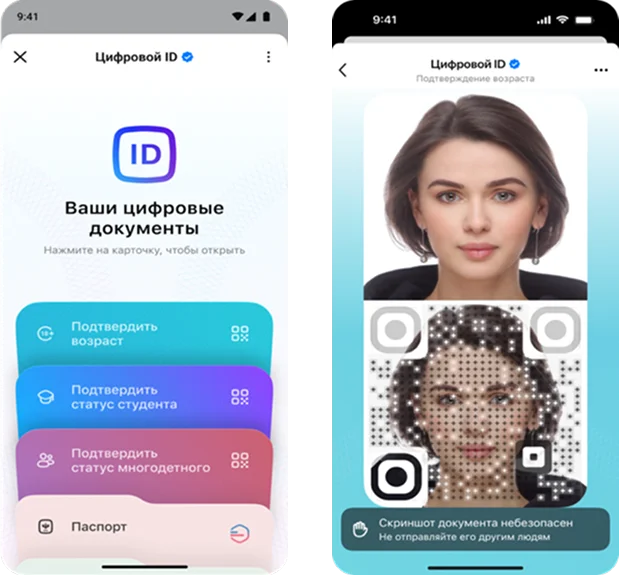
Как создать «Цифровой ID» в мессенджере MAX в MAX

Пошаговая инструкция по созданию:

  1. Обновите приложения MAX и «Госуслуги».
  2. В разделе «Профиль» в MAX найдите иконку «Цифровой ID» и нажмите «Создать».
  3. Разрешите использование Face ID или отпечатка пальца.
  4. Перейдите в «Госуслуги», дайте согласие на обработку данных и пройдите биометрическую верификацию.
  5. Сделайте селфи для завершения настройки.

Где уже можно использовать?

Пилотный проект стартовал 15 сентября в десяти магазинах «Магнит» в Москве, Санкт-Петербурге и Краснодаре. Для подтверждения возраста на кассах самообслуживания достаточно отсканировать QR-код. В скором времени сеть планирует расширить проект до 300 торговых точек. Также в будущем цифровой ID можно будет использовать при заселении в отели.

Поделиться

Последние статьи

Смените фон диалогов в разделе оформления. 1. Перейдите: Профиль → Оформление. 2. В блоке Фон выберите подходящее оформление или однотонный вариант. 3. Откройте любой чат и убедитесь, что фон применён. Советы: - Темы Светлая/Тёмная переключаются здесь же. - Нейтральный фон повышает читаемость длинных переписок.

Что бы скрыть свой статус перейдите в Профиль → Приватность → выберите, кто может видеть ваш статус «в сети»

Уберите ненужный чат из списка или выйдите из группы. 1. Откройте чат и перейдите в его профиль (по заголовку или аватарке). 2. Нажмите Ещё и выберите Выйти из чата. 3. Для личных диалогов удаление доступно долгим нажатием по чату в списке. Советы: - Если важны вложения, сохраните их заранее через раздел Вложения в профиле чата. […]

Находите тематические чаты по ключевым словам. 1. Откройте поиск нажав на иконку лупы в списке чатов. 2. Введите интересующую тему (например, кино, спорт, музыка). 3. Перейдите в чат, прочитайте правила и присоединяйтесь. Советы: - Уточняйте запросы городом или интересом: «кино москва», «спорт спб».

Используйте поиск по ключевым словам, авторам и брендам. 1. Откройте поиск (иконка лупы) в разделе чаты. 2. Введите название канала или тему. 3. Перейдите в канал и при желании подпишитесь. Советы: - Проверяйте описание и последние посты перед подпиской.

Поделитесь официальной ссылкой, чтобы знакомые быстро установили приложение. 1. Откройте Профиль и нажмите Пригласить друзей под именем профиля. 2. Выберите способ: ссылка, QR-код или отправка через другие приложения. 3. Отправьте приглашение адресату. Советы: - Добавьте короткое пояснение к ссылке — так выше конверсия появления в MAX.

Добавление ресурса

После модерации ваш ресурс появится на сайте и станет доступен всем пользователям MAX