ГлавнаяСтатьи MAXКак создать канал в мессенджере MAX. Рассказываем

Как создать канал в мессенджере MAX. Рассказываем

Как создать канал в мессенджере MAX. Рассказываем

В мессенджере MAX запущены каналы по образцу Telegram

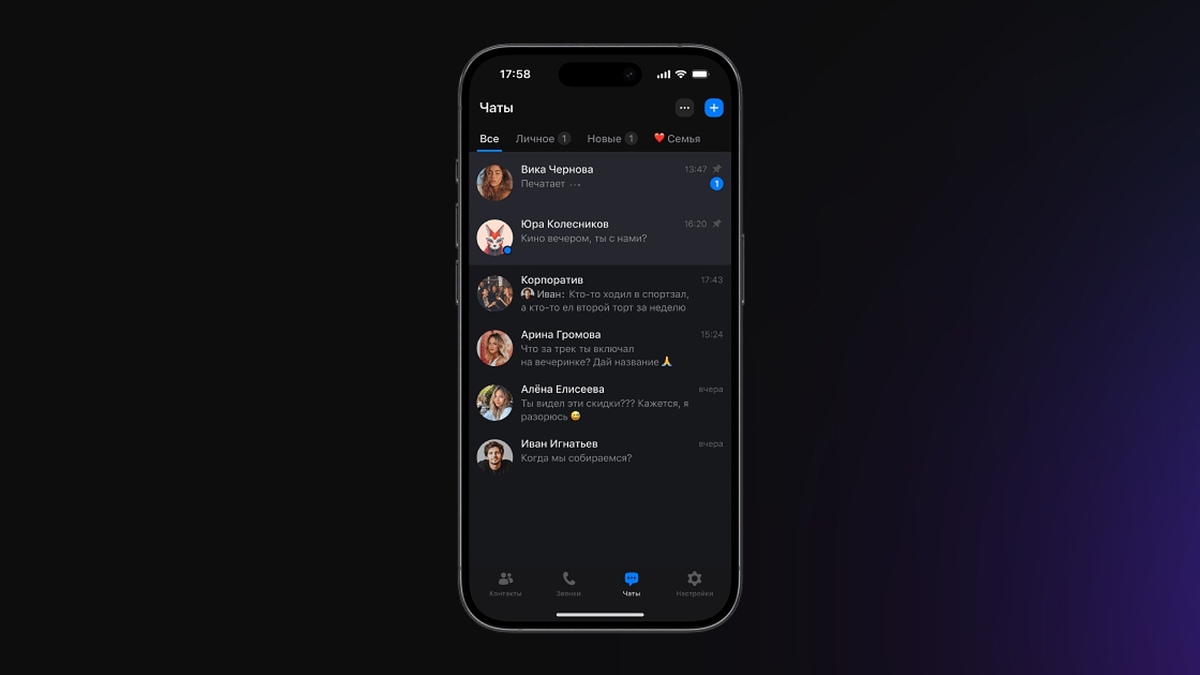
14 июля 2025 года в мессенджере MAX появилась долгожданная функция — каналы. Теперь пользователи могут становиться подписчиками публичных каналов, чтобы читать контент от авторов и администраторов.

В настоящее время создать собственный канал может лишь ограниченный круг пользователей, так как функция находится на этапе тестирования. Обычным пользователям эта опция пока недоступна.

Когда каналы станут доступны всем?

По неподтверждённой информации, возможность создавать каналы для всех авторизованных пользователей появится в сентябре 2025 года. Этот срок символичен, так как совпадает с 10-летием аналогичной функции в Telegram. Официального подтверждения от VK (компании-разработчика MAX) о точных сроках пока не поступало.

Как сейчас создать канал в MAX?

На данный момент создание каналов недоступно для рядовых пользователей. Необходимо дождаться окончания тестового периода и официального анонса со стороны разработчиков.

Список действующих каналов в мессенджере MAX

Список каналов вы можете посмотреть в нашем каталоге каналов мессенджера MAX

Поделиться

Последние статьи

Для подключения Безопасного режима в мобильном приложении: Важно! После активации вы не сможете менять настройки приватности вручную. Все изменения будут заблокированы до тех пор, пока вы не отключите Безопасный режим с помощью вашего ПИН-кода. Отключение:Повторите шаги 1-2 и переведите переключатель «Безопасный режим» в неактивное положение. Доступ к ручной настройке параметров вернется.

Как записать голосовое сообщение в чате Важно: Для работы функции необходимо предоставить приложению доступ к микрофону. Разрешение запрашивается при первой попытке записи.

Создание собственного бота в мессенджере MAX открывает массу возможностей — от автоматизации ответов до сложных сервисов. Этот процесс стал максимально простым благодаря встроенному инструменту @MasterBot. В статье мы подробно разберем каждый шаг: от регистрации до настройки логики. Шаг 1: Начинаем регистрацию Шаг 2: Создаем уникальный никнейм Система предложит придумать уникальный идентификатор для вашего бота. Это критически важный […]

MAX — это современный и удобный мессенджер, который позволяет бесплатно общаться с друзьями и близкими, совершать видеозвонки, обмениваться фото и видео. Если вы только планируете начать им пользоваться, но не знаете, с чего начать, эта инструкция для вас. Мы подробно разберем каждый шаг регистрации. Что вам понадобится? Шаг 1: Скачивание и установка приложения Первым делом […]

Разложите диалоги по темам с помощью папок. 1. Откройте: Профиль → Папки. 2. Нажмите Создать папку. 3. Задайте название и выберите, какие чаты и каналы включать. 4. Сохраните — папка появится в переключателе списков. Советы: - Зажмите любой чат, бота или канал → Добавить в папку. Так вы можете добавить любой чат, канал или бота […]

Обновите фото профиля через экран редактирования профиля. 1. Откройте Профиль в нижнем меню и нажмите на иконка карандаша справа от имени. 2. Тапните по аватару с иконкой плюса. 3. Выберите действие: Выбрать аватар, Загрузить из галереи или Сделать снимок. 4. Подтвердите выбор и вернитесь назад — аватар обновится. Советы: - Квадратные фото 1:1 отображаются аккуратнее. […]

Добавление ресурса

После модерации ваш ресурс появится на сайте и станет доступен всем пользователям MAX