
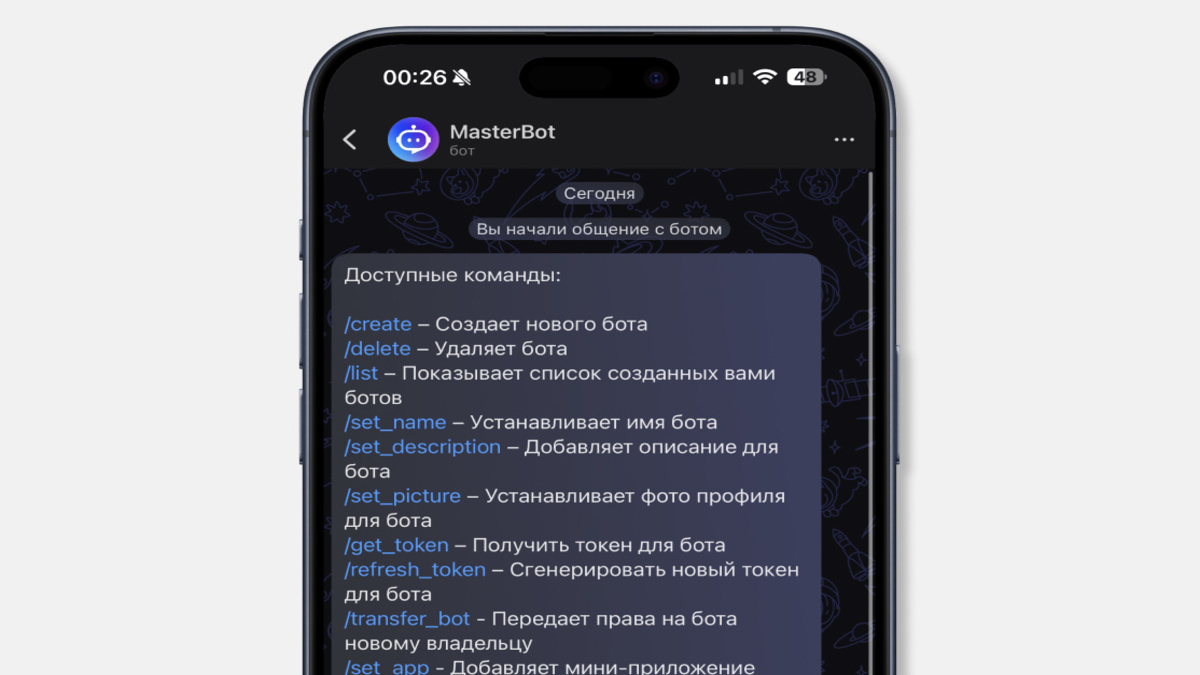
Создание собственного бота в мессенджере MAX открывает массу возможностей — от автоматизации ответов до сложных сервисов. Этот процесс стал максимально простым благодаря встроенному инструменту @MasterBot. В статье мы подробно разберем каждый шаг: от регистрации до настройки логики.
Шаг 1: Начинаем регистрацию
- Найдите в поиске внутри мессенджера MAX официального бота
@MasterBotи откройте с ним чат. - Для старта процесса введите команду
/create.
Шаг 2: Создаем уникальный никнейм
Система предложит придумать уникальный идентификатор для вашего бота. Это критически важный шаг, поэтому отнеситесь к нему внимательно.
- Почему это важно? Никнейм станет частью публичной ссылки на вашего бота (например,
max.ru/nicknamebot). - Важное ограничение: Изменить никнейм после создания будет невозможно.
- Требования к формату:
- Начинается с латинской буквы.
- Может содержать цифры.
- Обязательно должен оканчиваться на
botили_bot. - Минимальная длина — 11 символов (включая окончание).
Примеры корректных ников:
✅ @mycool_bot, @helper23bot
❌ @bot_my, @my__bot, @my-cool-bot
Шаг 3: Придумываем имя и получаем токен
- Имя бота. Это название, которое пользователи будут видеть в чате. Можно использовать кириллицу и латиницу (но без эмодзи), ограничение — 59 символов. Его можно будет изменить позже.
- Токен. После подтверждения имени бот
@MasterBotвыдаст вам токен — секретный ключ для доступа к API.
⚠️ ВАЖНО: Токен — это пароль от вашего бота. Никому его не передавайте и не публикуйте в открытом доступе. Если токен был скомпрометирован, немедленно отзовите его командой /revoke и создайте новый (/refresh_token).
Шаг 4: Добавляем описание и аватар
Чтобы ваш бот был более привлекательным и понятным для пользователей, настройте его внешний вид:
- Описание (
/set_description): Кратко расскажите, что делает ваш бот. Это первое, что увидит пользователь. Лимит — 512 символов.- Пример: «MestoBot — найдет и забронирует аудиторию для занятий и встреч».
- Аватарка (
/set_picture): Загрузите изображение. Бот с картинкой гораздо заметнее в списке чатов.
Шаг 5: Настраиваем логику и управление
Самое интересное — «оживление» бота.
- Для новичков: Идеальный вариант — использовать визуальный конструктор от SaleBot. Он позволяет настроить диалоги, кнопки и реакции на команды без написания кода.
- Для разработчиков: Для создания сложной логики можно использовать токен для интеграции с API через ваш сервер.
Для управления уже созданным ботом снова обратитесь к @MasterBot и используйте команду /list. Доступные опции:
/set_name— изменить отображаемое имя бота./set_picture— обновить аватарку./set_description— изменить описание./transfer_bot— полностью передать права на бота другому пользователю (действие необратимо для вас)./delete— безвозвратно удалить бота и все данные.
Что дальше?
Теперь у вас есть базовый настроенный бот. Дальнейший путь зависит от ваших задач:
- Если вам нужен простой бот-информатор или опросник, возможностей конструктора будет достаточно.
- Для сложных интеграций (с базами данных, внешними сервисами) потребуется помощь программиста или самостоятельное написание кода.
Создавайте ботов для автоматизации заказов, напоминаний, опросов или игр — возможности ограничены только вашей фантазией