
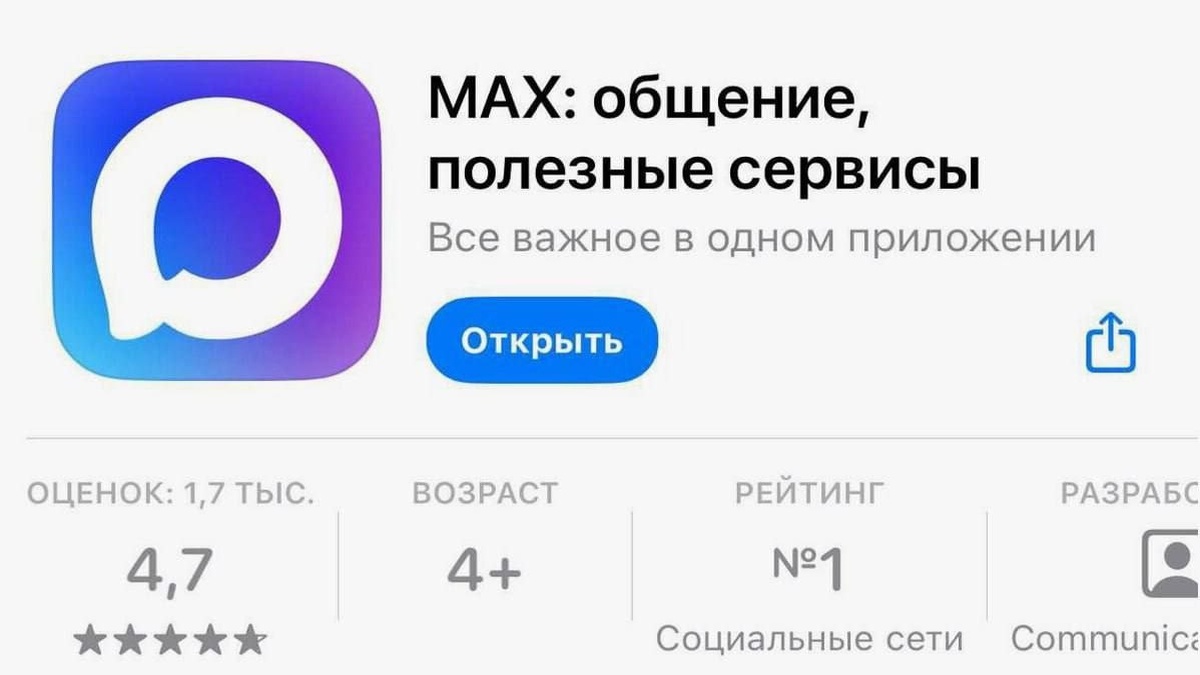
MAX — это современный и удобный мессенджер, который позволяет бесплатно общаться с друзьями и близкими, совершать видеозвонки, обмениваться фото и видео. Если вы только планируете начать им пользоваться, но не знаете, с чего начать, эта инструкция для вас. Мы подробно разберем каждый шаг регистрации.
Что вам понадобится?
- Мобильный телефон с операционной системой Android или iOS (iPhone).
- Ваш номер мобильного телефона.
- Стабильное интернет-соединение (Wi-Fi или мобильная сеть).
Шаг 1: Скачивание и установка приложения
Первым делом нужно установить приложение MAX на ваш телефон.
- Откройте магазин приложений:
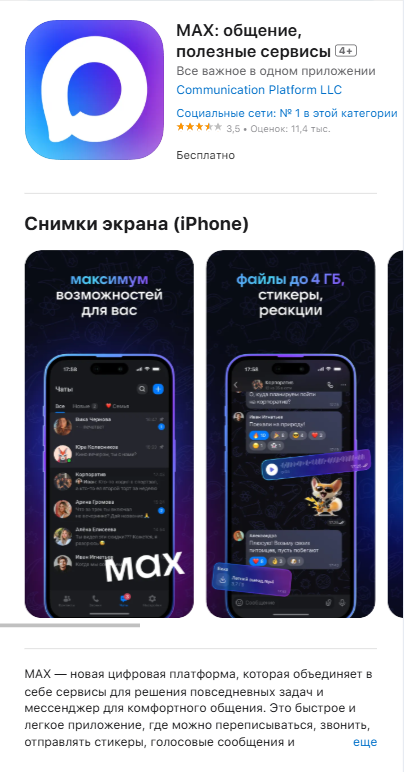
- Если у вас iPhone, зайдите в App Store.
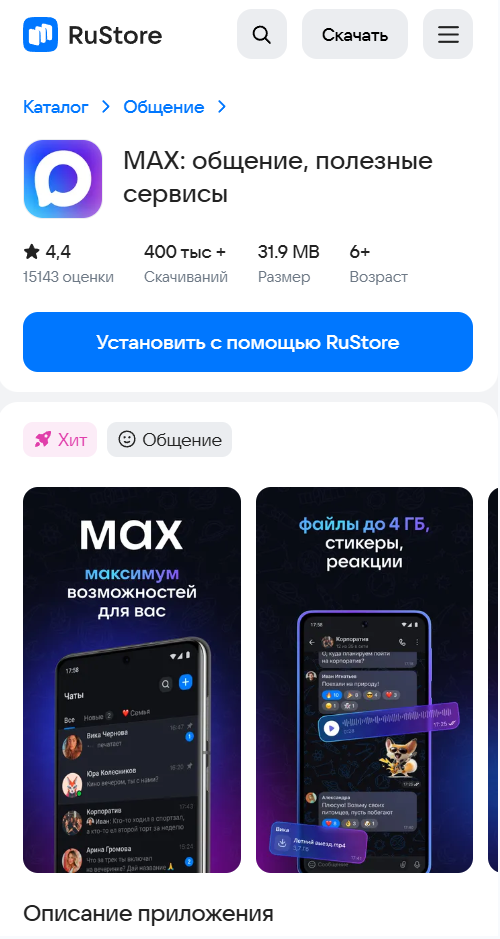
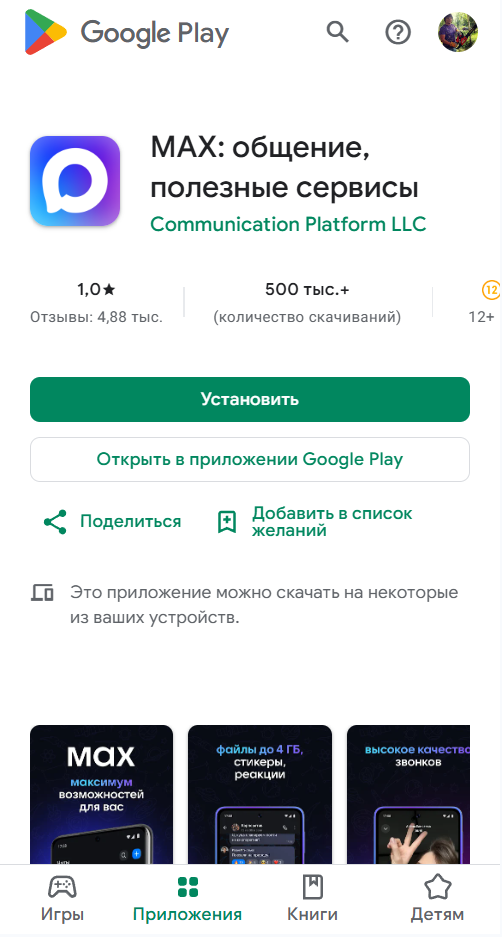
- Если у вас телефон на Android, зайдите в Google Play Маркет или RuStore или AppGallery.
- Воспользуйтесь поиском: В строке поиска в магазине приложений введите «MAX мессенджер» или просто «MAX».
- Найдите и установите приложение: В результатах поиска вы увидите иконку приложения. Нажмите кнопку «Установить» или «Загрузить» рядом с ним. Дождитесь окончания загрузки и установки.
Скриншот RuStore
Скриншот Google Play
Скриншот App Sore
Шаг 2: Запуск и начало регистрации
После установки найдите иконку MAX на рабочем столе вашего телефона и нажмите на нее, чтобы открыть.
- При первом запуске приложение запросит разрешения на доступ к контактам, микрофону и уведомлениям. Это необходимо для совершения звонков и своевременного получения сообщений. Рекомендуем разрешить эти запросы.
- Перед вами откроется стартовый экран. Нажмите на кнопку «Начать», «Зарегистрироваться» или «Создать аккаунт» (текст может немного отличаться).
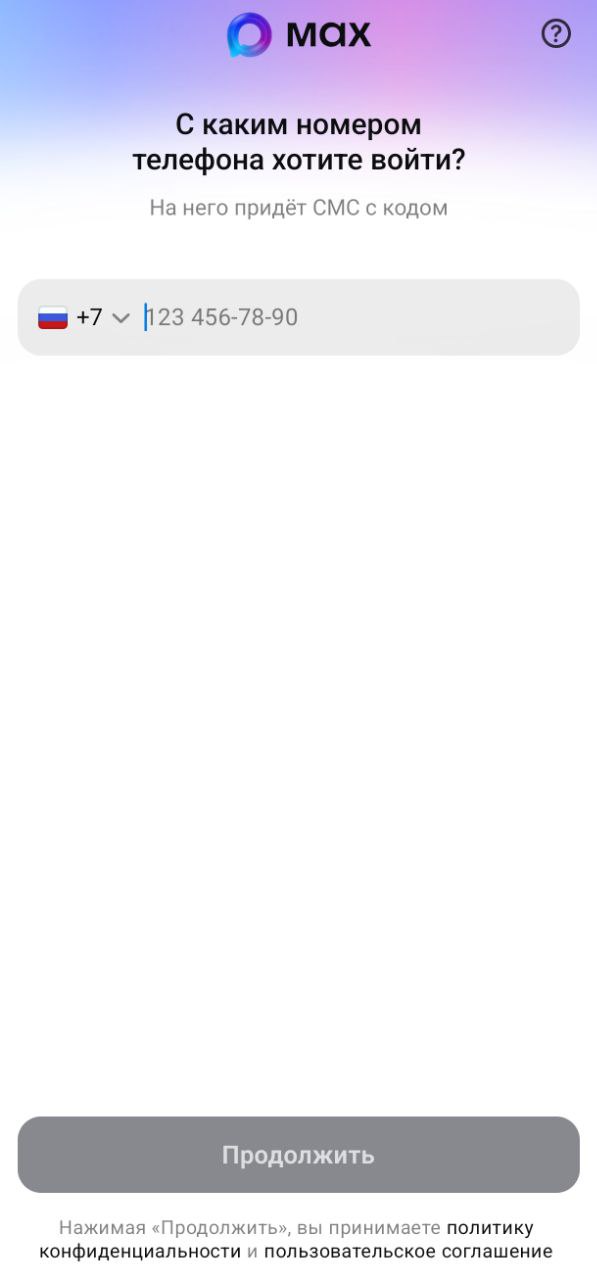
Шаг 3: Ввод номера телефона
Это самый важный этап, так как ваш номер телефона является вашим идентификатором в мессенджере.
- Введите ваш полный номер мобильного телефона в отведенное поле. Убедитесь, что ввели его правильно, без лишних пробелов и дефисов.
- Прочитайте и примите Условия использования и Политику конфиденциальности.
- Нажмите кнопку «Далее».
Шаг 4: Подтверждение номера телефона
Для безопасности вашего аккаунта система должна убедиться, что номер телефона принадлежит вам.
- На указанный вами номер придет SMS-сообщение с кодом подтверждения (обычно это 4-6 цифр).
- Введите этот код в соответствующее поле в приложении.
- Если SMS не пришло в течение минуты, проверьте правильность номера. Часто есть кнопка «Отправить код повторно» или «Позвонить мне» (в этом случае код продиктует автоматический робот).
Шаг 5: Создание вашего профиля
После подтверждения номера осталось только представиться.
- Вам предложат ввести Ваше имя (а также, возможно, фамилию). Это имя увидят ваши контакты в мессенджере. Вы можете использовать как настоящее имя, так и любой псевдоним.
- При желании можно добавить фото профиля. Нажмите на иконку камеры или на пустой аватар, чтобы загрузить изображение из галереи вашего телефона или сделать новое фото.
- Нажмите «Готово» или «Сохранить».
Поздравляем! Регистрация в мессенджере MAX завершена!
Что делать дальше?
- Дайте приложению доступ к контактам. Это поможет MAX найти друзей и знакомых, которые уже пользуются этим мессенджером, и автоматически добавить их в ваш список контактов.
- Настройте уведомления. Зайдите в «Настройки» -> «Уведомления», чтобы выбрать, как и когда вы хотите получать оповещения о новых сообщениях.
- Начните общение! Нажмите на значок «Новое сообщение» (обычно это иконка с карандашом или плюсом), выберите контакт из списка и напишите ему первое сообщение.
Частые вопросы (FAQ)
В: Безопасно ли указывать свой номер телефона?
О: Да, MAX использует номер телефона для идентификации и защиты вашего аккаунта. Ваши личные данные в безопасности.
В: Я не получил SMS с кодом. Что делать?
О: 1. Убедитесь, что номер введен правильно.
2. Проверьте, стабилен ли сигнал сотовой сети.
3. Нажмите «Отправить код повторно».
В: Можно ли использовать MAX на компьютере?
О: Обычно у мессенджеров есть веб-версия или приложение для ПК. После регистрации в мобильном приложении проверьте официальный сайт MAX, на нем можно скачать версию для ПК или зайти на WEB версию мессенджера MAX.
Надеемся, эта инструкция была полезна. Приятного общения в MAX!