
ГлавнаяСтатьи MAXКак создать «Цифровой ID» в мессенджере MAX?

Как создать «Цифровой ID» в мессенджере MAX?

Как создать «Цифровой ID» в мессенджере MAX

В мессенджере MAX запустили «Цифровой ID»: полный гид по новой функции

Российский мессенджер MAX анонсировал тестовый запуск «Цифрового ID» — виртуального аналога бумажных документов. Эта инновация позволит пользователям подтверждать свой возраст, статус студента, пенсионера или многодетного родителя прямо с телефона.

Как это работает и почему это безопасно?

Для подтверждения личности в профиле мессенджера генерируется динамический QR-код, который обновляется каждые 30 секунд. Это исключает риск мошенничества через копирование. При сканировании код показывает только факт подтверждения, не раскрывая персональные данные. Доступ к цифровому ID защищен биометрией (Face ID или отпечаток пальца), а сам он привязан к устройству, на котором был создан.
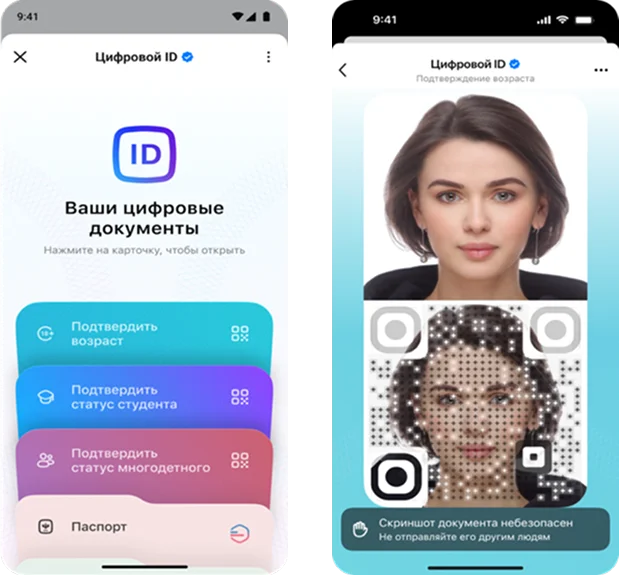
Как создать «Цифровой ID» в мессенджере MAX в MAX

Пошаговая инструкция по созданию:

  1. Обновите приложения MAX и «Госуслуги».
  2. В разделе «Профиль» в MAX найдите иконку «Цифровой ID» и нажмите «Создать».
  3. Разрешите использование Face ID или отпечатка пальца.
  4. Перейдите в «Госуслуги», дайте согласие на обработку данных и пройдите биометрическую верификацию.
  5. Сделайте селфи для завершения настройки.

Где уже можно использовать?

Пилотный проект стартовал 15 сентября в десяти магазинах «Магнит» в Москве, Санкт-Петербурге и Краснодаре. Для подтверждения возраста на кассах самообслуживания достаточно отсканировать QR-код. В скором времени сеть планирует расширить проект до 300 торговых точек. Также в будущем цифровой ID можно будет использовать при заселении в отели.

Поделиться

Последние статьи

Чтобы посмотреть, на каких устройствах активен ваш профиль MAX, и выйти из них, перейдите в раздел: Профиль → Приватность → Сессии. Для безопасности завершите все подозрительные или ненужные сессии.

Уберите ненужный чат из списка или выйдите из группы. 1. Откройте чат и перейдите в его профиль (по заголовку или аватарке). 2. Нажмите Ещё и выберите Выйти из чата. 3. Для личных диалогов удаление доступно долгим нажатием по чату в списке. Советы: - Если важны вложения, сохраните их заранее через раздел Вложения в профиле чата. […]

Удаление сообщений на устройствах Android Чтобы удалить сообщение только у себя: Результат: Сообщение исчезнет из вашего чата, но останется у всех остальных участников. Чтобы удалить сообщение у всех участников чата: Результат: Сообщение будет полностью удалено из беседы для всех. Удаление сообщений на устройствах iPhone Чтобы удалить сообщение только у себя: Сообщение исчезнет только в вашем чате, другие […]

Включите общение с камерой из любой переписки. Вариант 1 1. Откройте нужный чат и нажмите на иконку телефонной трубки в верхней части экрана. 2. Найдите иконку камеры и нажмите на нее 3. Для группового разговора добавьте участников через меню Участники. Вариант 2 1. Откройте раздел "Звонки" в нижнем меню 2. Нажмите позвонить контакту или создать […]

Удалите человека из списка контактов через его профиль. 1. Откройте вкладку Контакты и найдите нужного человека. 2. Зажмите профиль контакта. 3. Нажмите → Удалить контакт и подтвердите. Советы: - Если необходимо прекратить общение, используйте Блокировку.

Работать с сообщениями удобнее с большого экрана? Мессенджер MAX позволяет легко и безопасно войти в вашу учетную запись с компьютера через веб-браузер. Этот процесс быстрый и простой, а для входа требуется только ваш номер телефона. В этой статье — подробное руководство, как это сделать. Что вам понадобится? Шаг 1: Перейдите на официальный сайт MAX Внимание! Для […]

Добавление ресурса

После модерации ваш ресурс появится на сайте и станет доступен всем пользователям MAX