

Описание группы в Максе — не декор ради галочки. Это короткая шапка, по которой новый участник понимает, куда он попал, что тут обсуждают, кто рулит чатом и какие правила действуют. Хороший текст экономит время админам: меньше вопросов в личку, меньше мусора, меньше споров из-за «я не знал».
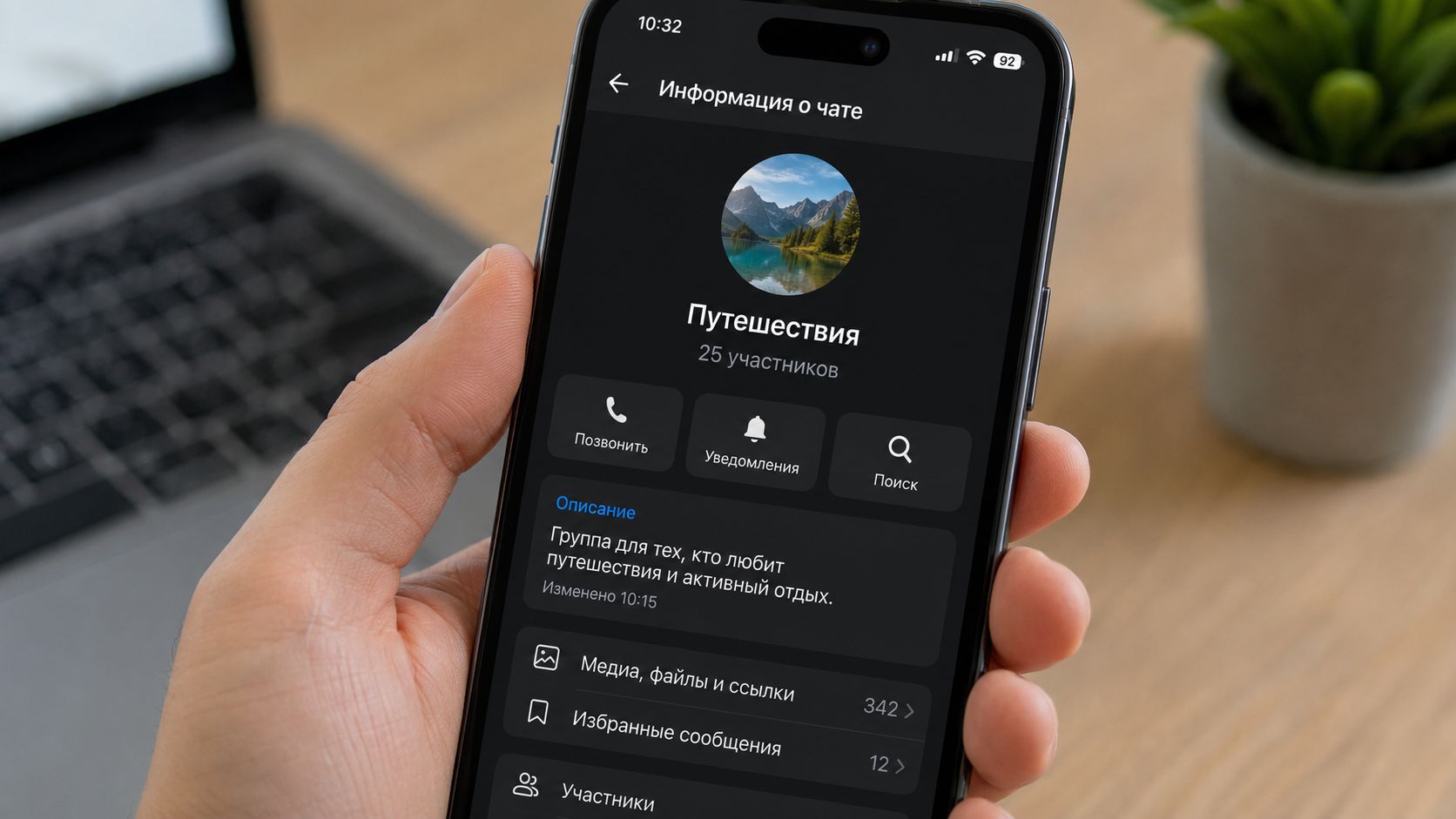
В Максе описание видно через информацию о чате. Туда же люди заходят, когда хотят проверить название, аватарку, участников, ссылку или данные админов. Поэтому описание должно работать как мини-инструкция.
Что должно быть в описании группы
Красивое описание не равно длинное. Часто хватает 3–5 строк. Пользователь не будет читать простыню на полэкрана. Он пробежит глазами первые строки и решит, писать сюда или молча выйти.
Базовый набор:
- для кого создан чат;
- что можно обсуждать;
- какие сообщения лучше не отправлять;
- кто админит группу;
- куда писать по личным вопросам;
- где искать закреп, файлы или расписание.
Для дворового чата подойдёт простой вариант: «Чат жильцов дома № 18. Обсуждаем заявки, парковку, доставку, потеряшки и вопросы УК. Без политики, рекламы и голосовых на 5 минут. По срочному — пишите админу в личку». Сразу понятно. Без официоза.
Как написать текст описания без воды
Начинайте не с красивой фразы, а с пользы. Человек должен за пару секунд понять назначение группы. Если это родительский чат, пишите про класс, школу, расписание и оргвопросы. Если рабочая группа — про проект, задачи и файлы.
Плохой вариант: «Добро пожаловать в нашу дружную группу для общения и обмена полезной информацией». Слишком расплывчато. Сильнее звучит так: «Чат команды “Север”. Тут согласуем смены, кидаем фото с объекта, отмечаем готовность задач и задаём вопросы по смете». Тут есть жизнь. Есть конкретика.
Используйте короткие строки. В мессенджере они читаются легче. Не перегружайте описание emoji: один-два значка помогают разделить блоки, но гирлянда из смайлов быстро превращает шапку в шум.
Удобная структура для разных групп
| Тип группы | Что писать в первых строках | Что добавить ниже |
|---|---|---|
| Домовой чат | адрес, подъезд, цель общения | контакты старшего, запрет рекламы |
| Родительская группа | класс, школа, учебные вопросы | расписание, сборы, правила фото |
| Рабочий чат | проект, команда, зона задач | дедлайны, файлы, ответственный |
| Клуб по интересам | формат общения | правила постов, ссылка на материалы |
| Чат мероприятия | дата, место, участники | тайминг, экстренный контакт |
Такая схема помогает не забыть важные детали и собрать шапку как нормальный чек-лист.
Правила лучше писать прямо, но спокойно
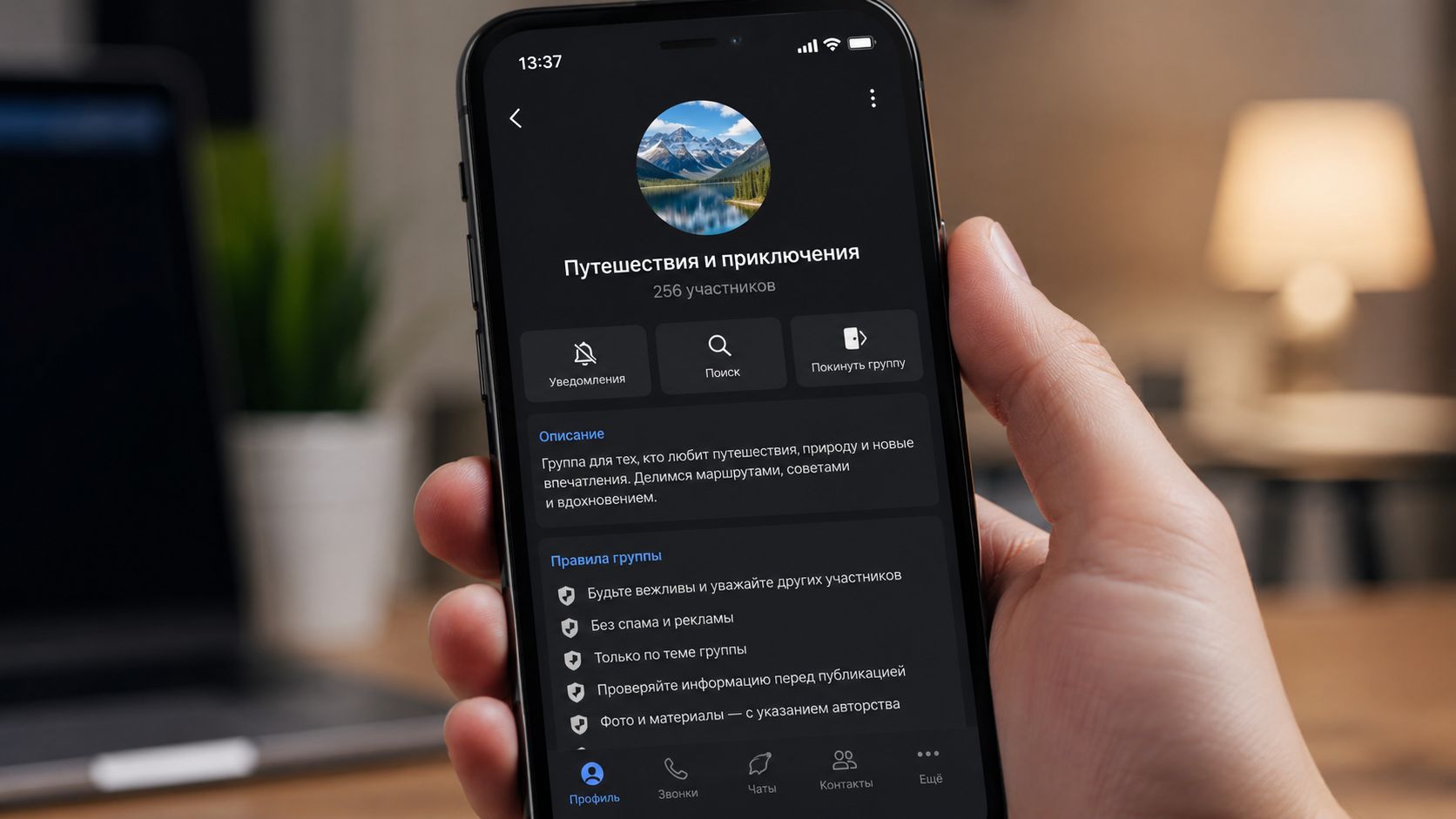
Правила нужны не для давления, а для порядка. Чем крупнее группа, тем быстрее она скатывается в флуд, если никто не обозначил рамки. В описании достаточно 3–6 пунктов.
Хорошие формулировки звучат без угроз:
- Пишем по делу и без личных разборок.
- Рекламу согласуем с админом.
- Фото детей, документов и номеров машин не кидаем без согласия.
- Срочные вопросы помечаем словом «Срочно».
- Голосовые — только когда текстом реально неудобно.
В рабочих чатах добавьте правило по файлам: как называть документы, куда кидать финальные версии, кто принимает правки. Иначе в переписке быстро появляются «финал2», «точнофинал», «новый_финал_реально». Каждый компьютерщик видел такой бардак, только в чатах он выглядит не лучше.
Как не упереться в лимиты символов
У любого поля описания есть лимиты символов, и длинный текст может не сохраниться. Не пытайтесь впихнуть в шапку весь регламент. Оставьте только самое частое и нужное, а длинные инструкции вынесите в закреп, файл или отдельное сообщение.
Рабочий приём простой: сначала напишите всё, что хочется сказать, затем режьте текст наполовину. Уберите приветствия, повторы, общие фразы и очевидные вещи. После чистки описание становится сильнее.
Проверьте текст по трём вопросам:
- новый участник понял, зачем создан чат?
- он увидел правила до первого сообщения?
- он знает, кому писать, если вопрос личный?
Если ответ «да», описание уже рабочее. Остальное можно докинуть в закреп.
Как изменить описание группы в Максе
Чтобы отредактировать шапку, откройте нужный групповой чат, нажмите на название вверху и перейдите в карточку группы. В режиме правки можно изменить название, фото и описание, если у вас есть права владельца или админа. Если вы вообще впервые занимаетесь оформлением своего чата, возможно, вам пригодится базовая инструкция о том, как сделать группу в приложении Макс, где пошагово разобраны все первые этапы создания. После сохранения внесенные изменения в описание сразу увидят участники.
Не путайте это с разделом, где можно редактировать профиль самого аккаунта. Там меняются ваши имя и данные, а не описание группового чата. Для группы нужен именно экран с данными чата.
Перед сохранением перечитайте текст вслух. Так сразу слышно, где фраза деревянная, а где админ случайно написал приказ.
Примеры красивых описаний
Для родительского чата: «7Б, школа № 14. Обсуждаем расписание, домашку, поездки, сборы и новости класса. Без рекламы, политики и ночного флуда. Срочное пишем с пометкой “Срочно”».
Для рабочей команды: «Проект “Ладога”. Тут согласуем задачи, сроки, макеты и правки. Финальные файлы кидаем в закреплённую папку, вопросы по доступам — админу».
Частые ошибки админов
Первая ошибка — делать описание слишком пафосным. Люди заходят в чат не за слоганом, а за понятным ориентиром. Вторая — писать всё капсом. Это выглядит как крик. Третья — забывать обновлять данные. Старый номер админа или прошлогоднее расписание сбивают участников.
Ещё одна проблема — размытые запреты. Фраза «ведём себя хорошо» не работает. Лучше написать конкретно: без рекламы, оскорблений, спама, ночных голосовых, пересылки чужих данных. Чем точнее правило, тем проще на него сослаться.
Хорошее описание группы в Максе держится на трёх вещах: ясный смысл, короткие правила, живой язык. Не надо делать из шапки устав. Дайте людям быстрый маршрут: зачем чат, что тут можно, что нельзя и кто помогает.