
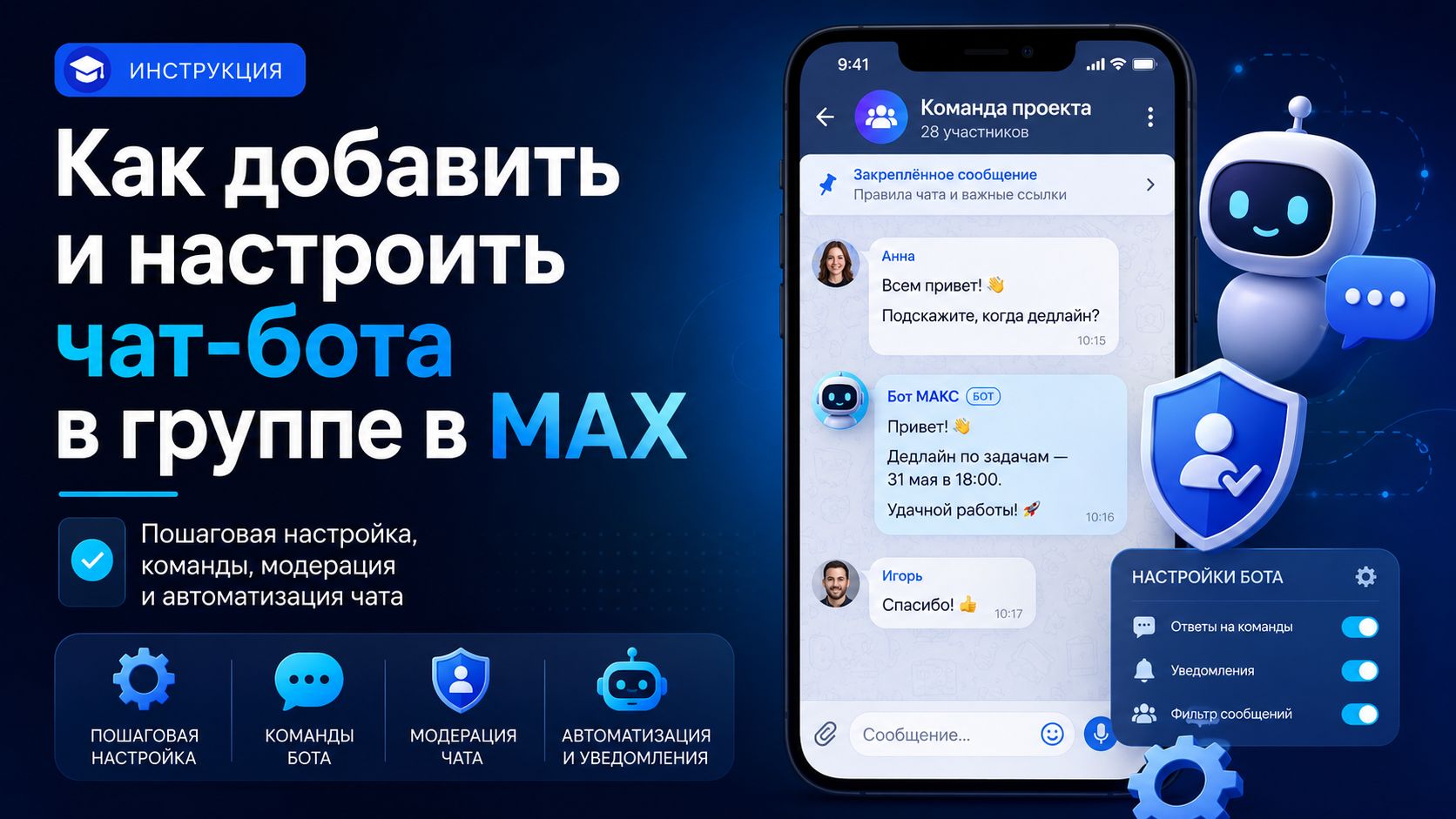
Чат-бот в группе MAX снимает с администраторов повторяющиеся задачи: отвечает на типовые вопросы, публикует подсказки, следит за порядком и запускает заданные сценарии. В маленьком чате без него легко обойтись. В крупной группе ручное управление быстро превращается в рутину.
Бот полезен, если участники постоянно спрашивают одно и то же, нужно встречать новичков, выдавать инструкции, собирать заявки или пресекать флуд. Он не заменяет живого админа, но берет на себя команды, реакции на события и простые операции.
Что подготовить перед подключением
Сначала определите задачу. Нужен конкретный сценарий: бот-модератор удаляет нежелательные сообщения, сервисный бот отвечает по базе знаний, а помощник сообщества публикует правила.
Перед тем как добавить бота, подготовьте:
- список его действий;
- команды для бота и пояснения к ним;
- правила реакции на спам, ссылки и флуд;
- текст приветствия;
- человека, который будет проверять настройки;
- запасной сценарий на случай сбоя.
Начните с трех-пяти функций: длинное меню участники почти не читают. Запустите базу, соберите обратную связь, затем докрутите автоматизацию чата.
Как создать и добавить бота в группу в MAX
Собственный чат-бот создают через платформу MAX для партнеров. Потребуются карточка организации, профиль бота и модерация. После проверки в кабинете появляется токен доступа. Это ключ к API: не отправляйте его в общий чат и не храните в открытом доступе.
Настроить бота можно двумя способами:
- Написать логику самостоятельно через Bot API.
- Подключить конструктор или сервис интеграции.
Первый вариант дает больше контроля, но требует разработчика и сервака. Второй запускается быстрее, зато зависит от возможностей платформы.
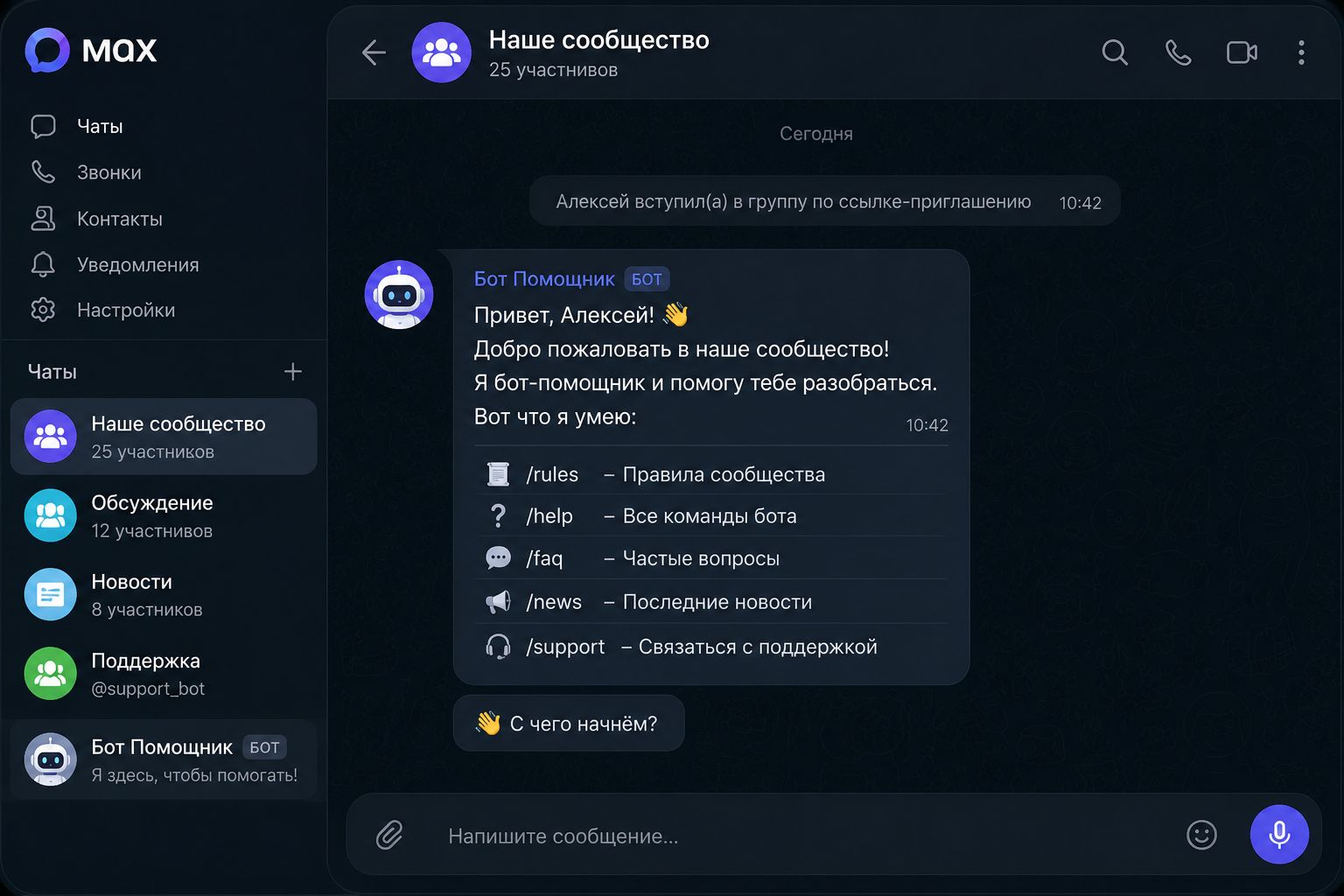
У созданного бота добавление в групповые чаты может быть отключено. Владелец должен открыть настройки и разрешить эту функцию. После этого бота находят в MAX по имени или никнейму и добавляют в группу.
Порядок действий:
- Откройте карточку группового чата.
- Перейдите к добавлению участников.
- Найдите бота через поиск.
- Добавьте его в чат.
- При необходимости назначьте администратором.
- Выдайте только нужные права.
Не раздавайте полный доступ «на всякий случай». Для приветствий и ответов на команды права на удаление участников не нужны. Для модерации и управления участниками нужны отдельные разрешения.
Какие права нужны боту
Набор прав зависит от роли. Помощнику достаточно получать события и отвечать. Боту-модератору нужны расширенные полномочия.
| Задача | Нужный доступ | Риск |
|---|---|---|
| Ответы на команды | Отправка сообщений | Низкий |
| Приветствие новичков | События о входе | Низкий |
| Закрепление правил | Управление закрепом | Средний |
| Удаление спама | Удаление сообщений | Средний |
| Исключение нарушителей | Управление участниками | Высокий |
| Назначение админов | Управление администраторами | Очень высокий |
После выдачи прав проверьте бота в тестовой группе. Пара кривых условий — и модер начнет сносить нормальные сообщения вместе со спамом.
Как настроить команды и сценарии
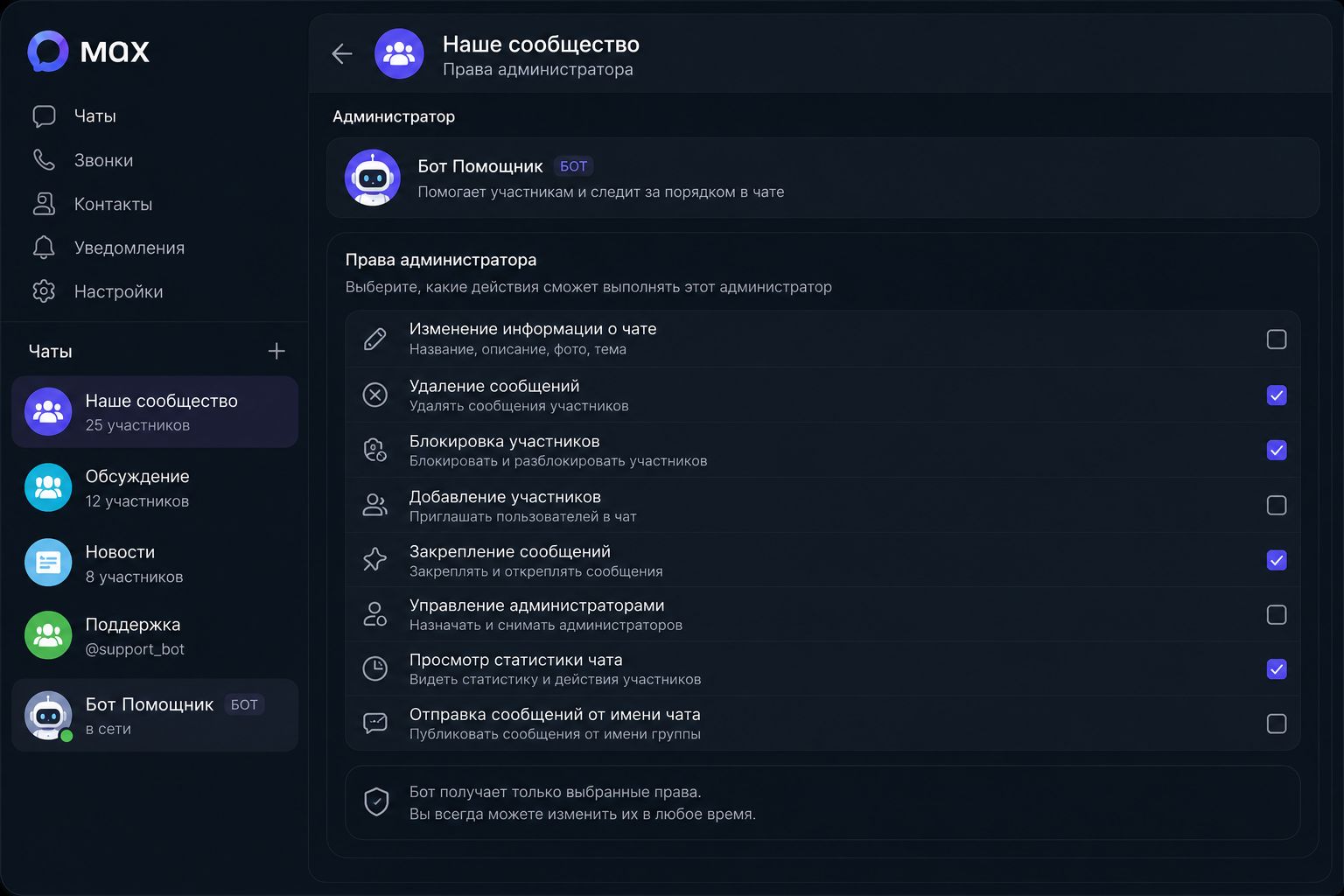
Команды должны быть короткими и предсказуемыми. Вместо длинных конструкций используйте /rules, /help, /faq или короткие русские аналоги.
Базовый набор:
/help— показать функции;/rules— отправить правила;/faq— открыть частые вопросы;/admin— передать обращение модератору;/report— пожаловаться на сообщение;/stop— отключить уведомления.
Каждая команда должна давать понятный ответ. При ошибке помощник не пишет сухое «неверная команда», а показывает близкие варианты.
Для управления группой полезны событийные сценарии. Бот может реагировать на вступление участника, появление ссылки, заданное слово или серию одинаковых сообщений. Тут легко перегнуть. Слишком жесткие фильтры бесят людей сильнее, чем редкий спам.
Как настроить бота-модератора без ложных срабатываний
Начните с мягкого режима. Пусть бот сначала предупреждает, затем отправляет сигнал админу и лишь после повторного нарушения применяет санкцию. Автобан по одному слову — плохая идея: фильтр не всегда понимает шутки и цитаты.
Рабочая схема:
- Первое нарушение — предупреждение.
- Повтор — удаление сообщения.
- Третье нарушение — ограничение или заявка админу.
- Явный спам — мгновенное удаление.
- Спорный случай — передача человеку.
Добавьте белый список доверенных доменов и исключения для администраторов. Регулярно проверяйте журнал событий: по нему видно, какие правила срабатывают слишком часто и где автоматика ошибается. Если бот только фиксирует серьезные нарушения, администратору стоит заранее разобраться, как удалить участника из группы в MAX, чтобы при необходимости быстро вмешаться вручную.
Проверка перед запуском
Перед подключением к основной группе прогоните типовые ситуации:
- новичок входит и получает приветствие;
- пользователь вызывает каждую команду;
- бот получает неизвестную команду;
- в чат отправляют ссылку и длинный текст;
- участник повторяет сообщение;
- администратор меняет права;
- сервак временно недоступен.
Проверьте ответы с телефона и компьютера: кнопки и переносы могут выглядеть по-разному. Устройте нагрузочный тест: несколько участников одновременно вызывают /help, а бот не зависает и не дублирует ответы.
Частые ошибки при настройке
Главный промах — давать боту больше прав, чем нужно. Следом идут открытый токен, отсутствие тестовой группы и слишком агрессивная модерация. Еще одна болячка — команды без подсказок. Пользователь видит бота, но не понимает, что ему писать.
Не пытайтесь автоматизировать весь чат за один заход. Сначала закройте частые вопросы и приветствие. Затем подключите жалобы, фильтры и служебные уведомления. Такая сборка проще в отладке и понятнее участникам.
Хорошо настроенный чат-бот в группе MAX не перетягивает внимание на себя. Он появляется там, где нужен: подсказывает, принимает команду, помогает модерам и пропадает из ленты. Такая автоматизация чата приносит пользу, а не создает новый источник шума.