

Создать группу в приложении Макс можно прямо с телефона: открыть мессенджер, выбрать новый чат, добавить участников и задать название. Это самый быстрый способ собрать людей для общения, учебы, работы, поездки, двора или семейных дел. Телефон всегда под рукой, поэтому запуск занимает меньше времени, чем на компе.
Новичкам сложнее не нажать нужную кнопку, а понять, что делать после создания. Кого добавить? Как назвать группу? Где настройки? Что написать первым сообщением? Разберем все по шагам, без заумных слов и лишней возни.
Подготовьте аккаунт и контакты
Сначала убедитесь, что приложение Макс установлено и вы вошли в аккаунт. Если регистрация еще не пройдена, мессенджер попросит номер телефона, код подтверждения и базовые данные профиля. После входа проверьте имя и фото. Это помогает людям понять, кто добавил их в группу.
Дальше разрешите доступ к контактам, если планируете добавлять участников из телефонной книги. Без этого придется искать людей вручную или отправлять приглашение ссылкой. Для небольшой группы это не проблема, но для класса, команды или соседского чата ручной поиск быстро надоедает.
Перед созданием группы решите три вещи:
- кто точно должен быть внутри;
- как будет называться чат;
- кто сможет управлять участниками и настройками.
Название должно быть понятным с первого взгляда. «Поездка Казань июль», «Работа склад», «Родители 5А», «Футбол суббота» — хорошие варианты. А вот «Наша группа» или «Важное» быстро путаются с десятком других чатов.
Как создать группу в Максе с телефона
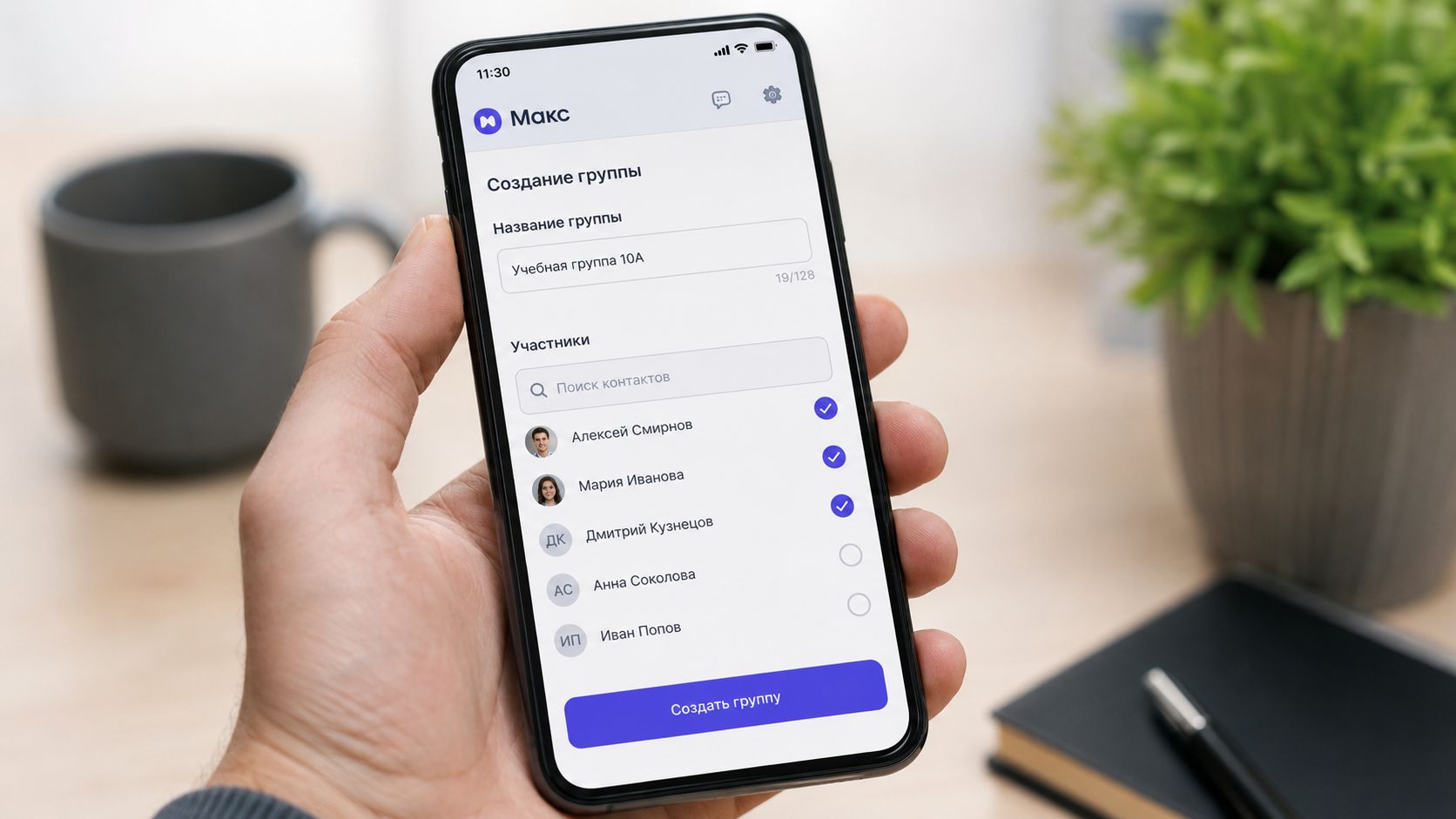
Откройте приложение Макс и найдите кнопку нового чата. Обычно это плюс, карандаш или отдельная кнопка в списке диалогов. Нажмите ее и выберите создание группы. Если приложение показывает несколько вариантов, выбирайте именно групповой чат, а не личный диалог.
Пошаговое руководство выглядит так:
- Откройте Макс на смартфоне.
- Нажмите кнопку создания нового чата.
- Выберите групповой формат.
- Отметьте людей из списка контактов.
- Введите название группы.
- Добавьте фото или иконку, если нужно.
- Нажмите кнопку подтверждения.
Готово. Новый чат появится в списке диалогов, а участники увидят его у себя в приложении. Если кто-то не появился в списке контактов, отправьте ему ссылку-приглашение или попросите пройти регистрацию в Максе.
На этом этапе не спешите писать всем подряд. Сначала откройте настройки группы и проверьте базовые функции чата. Это скучная часть, но она спасает от хаоса.
Что выбрать: добавить людей вручную или отправить ссылку
В приложении Макс обычно удобны оба варианта: ручное добавление и ссылка-приглашение. Выбор зависит от того, насколько закрытой должна быть группа.
| Способ | Когда удобен | Риск |
|---|---|---|
| Добавить участников из контактов | Семья, рабочая команда, небольшой проект | Можно забыть кого-то из нужных людей |
| Отправить ссылку | Класс, мероприятие, большой чат дома или района | Ссылку могут переслать лишним людям |
| Смешанный вариант | Часть людей есть в контактах, часть нужно пригласить | Нужно следить за составом группы |
Для закрытой рабочей переписки лучше добавлять вручную. Для открытой группы по событию ссылка быстрее. Если используете ссылку, проверьте, можно ли ее сбросить или ограничить. В больших чатах это прям мастхэв: один лишний инвайт — и потом админ чистит непонятных гостей.
Если вы чаще работаете с ноутбука или пк, похожий процесс есть в руководстве по созданию группы в Максе на компьютере. Там удобнее разбирать настройки, файлы и веб-интерфейс.
Первые настройки после создания
После запуска группы нажмите на ее название вверху экрана. Обычно там открывается карточка чата: участники, уведомления, медиа, ссылки, права и другие параметры. Названия пунктов могут отличаться в разных версиях приложения, но смысл остается тем же.
Проверьте:
- кто может менять название и фото;
- кто может добавить участников;
- включены ли уведомления;
- можно ли закреплять сообщения;
- доступна ли ссылка-приглашение;
- кто назначен администратором.
Если группа личная, строгие ограничения не нужны. В рабочем или учебном чате лучше оставить управление за админами. Иначе кто-то случайно поменяет аву, добавит знакомого «просто посмотреть» или начнет дергать настройки без понимания.
Назначьте второго админа, если группа большая. Телефон может сесть, вы можете быть заняты, а участникам иногда срочно нужен доступ, закреп или удаление спама. Один админ — слабое место.
Что написать в группе после запуска
Первое сообщение лучше сделать коротким и полезным. Не надо начинать с длинной речи. Люди читают с телефона, часто на бегу. Дайте им понять, зачем создан чат и как в нем общаться.
Пример для учебной группы:
«Привет! Это чат по занятиям. Здесь пишем про расписание, домашку и важные объявления. Флуд лучше не разводить, нужное буду закреплять».
Пример для поездки:
«Всем привет. Здесь собираем детали поездки: время, маршрут, деньги, документы и вопросы. Важное закреплю сверху».
Пример для работы:
«Коллеги, это чат по сменам и задачам. Срочное пишем отдельным сообщением, файлы не теряем в личках, готовое отмечаем словом “сделано”».
Так участники сразу видят рамки. Это не сухие правила, а нормальная навигация. Чат начинает работать как инструмент, а не как шумная лента.
Как добавить участников позже
Группу не обязательно собирать полностью за один заход. Людей можно добавить позже. Откройте карточку группы, найдите список участников и нажмите кнопку добавления. Дальше выберите контакт или отправьте ссылку.
Если человек говорит, что не видит приглашение, проверьте номер, ник, доступ к интернету и регистрацию. Иногда проблема не в Максе, а в том, что у участника старая версия приложения. Попросите обновить его через магазин приложений. Это банальный совет, но он часто решает половину глюков.
Не добавляйте людей без предупреждения, если группа рабочая или закрытая. Лучше написать: «Добавляю тебя в чат по проекту, там будут задачи и файлы». Так человек понимает, почему оказался в новой переписке.
Полезные функции чата для порядка
Группа становится удобной, когда вы используете базовые функции чата, а не просто кидаете сообщения потоком. Самые нужные — закрепы, уведомления, поиск, медиа и управление участниками.
Закрепляйте то, что люди часто спрашивают: адрес, график, ссылку на документ, список задач, правила, реквизиты. Не заставляйте участников скроллить переписку назад. В большом чате это боль.
Уведомления можно настроить под себя. Если группа активная, но не срочная, отключите звук и проверяйте ее в удобное время. Если чат рабочий, лучше оставить пуши, но договориться не писать ночью без причины.
Поиск помогает быстро найти файл, фамилию, дату или фразу. На телефоне это особенно полезно: пролистывать сотни сообщений пальцем — удовольствие так себе.
Ошибки новичков при создании группы
Самая частая ошибка — плохое название. Через неделю никто не понимает, что такое «Вопросы» и почему там пишут про ремонт, деньги и собрание. Название должно отвечать на вопрос: «Про что этот чат?»
Вторая ошибка — лишние участники. Чем больше людей, тем больше шума. Добавляйте тех, кому реально нужна переписка. Остальным можно переслать итог.
Третья ошибка — отсутствие правил. Даже два коротких предложения в первом сообщении работают лучше, чем полное молчание. Люди не телепаты. Им нужна рамка.
Еще одна проблема — один админ. Если группа большая, назначьте помощника. В чатах для дома, учебы и работы это снижает нагрузку и ускоряет мелкие решения.
Когда группа в Максе подходит лучше личных сообщений
Личный чат удобен для одного вопроса. Группа нужна, когда обсуждение касается нескольких людей и всем полезно видеть общий ход переписки. Например, расписание смен, подготовку события, задачи проекта, школьные объявления, поездку или домашние дела.
Если участников много, держите группу чистой. Просите писать по делу, закрепляйте важное, своевременно удаляйте случайный спам. Если вы или кто-то из пользователей отправили лишнюю информацию по ошибке, всегда можно посмотреть, как удалить свое сообщение в чате в мессенджере Max, чтобы не засорять переписку. Мессенджер помогает общаться, но порядок создает админ.
Создать группу в приложении Макс несложно: открыть новый чат, выбрать людей, задать название и проверить настройки. Дальше все зависит от того, как вы ее ведете. Хорошее название, понятное первое сообщение, нормальные права и аккуратный состав превращают обычный чатик в рабочий инструмент, которым удобно пользоваться каждый день.