

Группа в Максе удобна, когда нужно собрать людей в одном месте: семью, класс, рабочую смену, соседей по дому или команду по проекту. Вместо десятка личных переписок вы запускаете один общий чат, приглашаете контакты и сразу договариваетесь по делу. На Android это делается быстро, без шаманства в настройках и лишних телодвижений.
Ниже — понятная инструкция для тех, кто хочет создать группу в Максе на телефоне Андроид и сразу настроить её так, чтобы чат не превратился в шумную помойку.
Что нужно проверить перед созданием группы
Перед тем как создавать групповой чат, убедитесь, что приложение уже стоит на телефоне и работает под вашим аккаунтом. Если Макс только что установили, лучше сразу дать ему доступ к контактам. Так проще пригласить людей из телефонной книги, а не искать каждого вручную.
Проверьте три вещи:
- приложение Макс обновлено до свежей версии;
- интернет не отваливается;
- нужные люди есть в контактах или уже переписывались с вами в мессенджере.
Если приложение тупит, не открывает список контактов или не показывает кнопку создания чата, сначала перезапустите его. Иногда помогает обычная чистка кэша через настройки Android. Компьютерщик сказал бы проще: приложение подвисло, надо дать ему пинка.
Как создать группу в Максе на Android
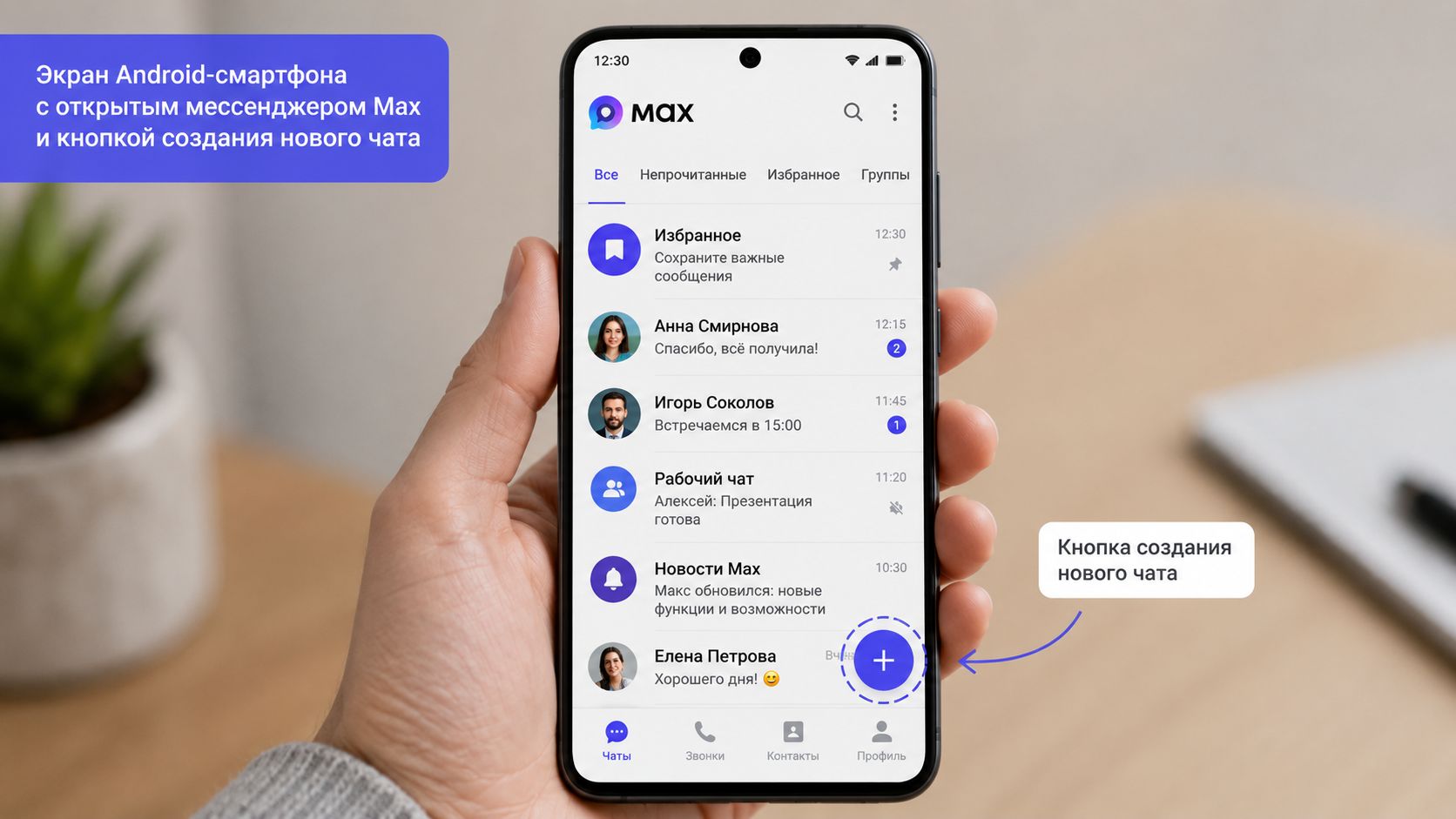
Откройте мессенджер Макс на телефоне. На главном экране найдите кнопку создания нового чата. Обычно она выглядит как плюс или иконка сообщения. Нажмите на неё и выберите вариант создания группового чата.
Дальше действуйте пошагово:
- Откройте приложение Макс.
- Нажмите на кнопку нового чата.
- Выберите создание группового чата.
- Отметьте участников из списка контактов.
- Нажмите кнопку перехода дальше.
- Введите название группы.
- При желании добавьте фото.
- Подтвердите создание чата.
После этого группа появится в списке диалогов. Участники увидят новый чат и смогут писать сообщения, отправлять файлы, фото, голосовые и реакции. Если кто-то не появился в списке, проверьте, есть ли этот человек в Максе. Без аккаунта в приложении пригласить его напрямую не получится.
Как выбрать нормальное название группы
Название лучше делать понятным. Не надо писать «Наш чатик» или «Важное». Через неделю никто не вспомнит, зачем его создали. Хорошее название сразу объясняет задачу: «Ремонт подъезда», «Смена склада», «Родители 7Б», «Поездка в Казань», «Команда продаж».
Если в группе много людей, добавьте год, город или отдел. Это спасает, когда у вас уже несколько похожих чатов.
| Плохой вариант | Лучше написать |
|---|---|
| Группа | Родители 5А |
| Работа | Склад, ночная смена |
| Проект | Запуск сайта, июнь |
| Дом | ЖК Северный, 3 подъезд |
Такой мелкий порядок сильно экономит время. Особенно когда чатов становится много, а уведомления летят пачками.
Фото группы: нужно или нет
Фото не обязательно, но с ним группу проще узнать в списке. Для семейного чата подойдёт обычная общая фотография. Для рабочей группы — логотип отдела, картинка проекта или нейтральная иконка. Для соседского чата можно поставить фото дома, подъезда или таблички с адресом.
Не ставьте мутные картинки, мемы «для своих» и фото, которое может кого-то раздражать. Группа — это рабочий инструмент, даже если внутри общаются неформально.
Кого приглашать сразу, а кого позже
Не спешите добавлять всех подряд. Лучше сначала пригласить ядро: людей, которые точно будут участвовать в переписке. Потом можно добавить остальных через настройки группы.
Так меньше хаоса. Никто не получает пустой чат без смысла, никто не спрашивает: «А что тут происходит?» Если группа рабочая, первым сообщением коротко напишите, для чего она создана и какие вопросы туда отправлять.
Пример нормального первого сообщения:
Всем привет. Этот чат для заявок по сменам и быстрых рабочих вопросов. Документы и длинные отчёты сюда не кидаем, только то, что нужно решить быстро.
Жёстко? Зато понятно.
Какие настройки группы лучше включить сразу
После создания группы зайдите в её настройки. В Максе можно управлять названием, фото, участниками и уведомлениями. Конкретный набор пунктов зависит от версии приложения, но базовая логика одинаковая: открываете чат, нажимаете на название сверху и попадаете в меню группы.
Сразу проверьте:
- кто может менять название и фото;
- кто может приглашать новых участников;
- включены ли уведомления;
- закреплено ли главное сообщение;
- понятна ли участникам задача чата.
Если админов несколько, договоритесь, кто за что отвечает. Один добавляет людей, другой следит за порядком, третий закрепляет нужные сообщения. Иначе каждый начнёт крутить настройки как хочет.
Как пригласить людей после создания чата
Если забыли добавить кого-то при запуске, ничего страшного. Откройте группу, нажмите на её название и найдите пункт добавления участников. Дальше выберите нужные контакты и подтвердите действие.
Иногда удобнее отправить человеку приглашение в личку. Это нормально, если вы не хотите добавлять его без предупреждения. В рабочих чатах так даже лучше: человек понимает, куда его зовут и зачем.
Если вы параллельно пользуетесь техникой Apple, похожий процесс описан в материале про то, как создать группу в Максе на Айфоне, — там есть нюансы интерфейса iOS и настроек группы.
Частые ошибки при создании группы
Самая частая ошибка — создать чат без цели. Людей добавили, название поставили, а дальше тишина или поток случайных сообщений. В итоге участники выключают уведомления, и группа умирает.
Ещё одна проблема — слишком много админов. Когда права есть у всех, кто-то меняет фото, кто-то добавляет лишних людей, кто-то удаляет сообщения. Лучше назначить 1–2 ответственных.
Есть и технические косяки:
- не дали приложению доступ к контактам;
- создают группу при слабом интернете;
- добавляют старые номера, которые уже не привязаны к Максу;
- забывают обновить приложение;
- не проверяют настройки уведомлений.
На Android такие проблемы часто решаются быстро: обновили приложение, проверили разрешения, перезапустили телефон. Да, банально. Зато работает.
Как сделать группу удобной для всех
Хорошая группа держится не на кнопках, а на правилах. Не нужно писать устав на три экрана. Достаточно пары коротких договорённостей: что обсуждаем, куда не уходим, какие сообщения закрепляем, кто добавляет новых участников.
Для рабочих чатов полезно закрепить первое сообщение с правилами. Для учебных и родительских групп — расписание, контакты ответственного, ссылку на важные файлы. Для бытовых чатов — цель группы и границы общения.
Пишите коротко. Не дробите одну мысль на десять сообщений. Не кидайте голосовые без нужды. Не отмечайте всех участников по мелочи. Тогда мессенджер Макс будет помогать, а не бесить.
Что делать, если группа не создаётся
Если кнопка создания группового чата не работает, сначала проверьте интернет. Переключитесь с мобильной сети на Wi-Fi или наоборот. Затем закройте приложение и откройте снова.
Если не помогло:
- обновите Макс в магазине приложений;
- проверьте разрешения для контактов;
- очистите кэш приложения;
- перезагрузите Android-смартфон;
- попробуйте создать группу позже.
Когда проблема повторяется, причина может быть на стороне сервиса или конкретной версии приложения. Тут уже не надо ковырять телефон до кирпича. Лучше дождаться обновления или написать в поддержку.
Короткая памятка
Создать группу в Максе на Android можно за пару минут: открыть приложение, нажать новый чат, выбрать групповой формат, пригласить контакты, задать название и подтвердить запуск. Дальше всё решают настройки и порядок внутри чата.
Дайте группе понятное имя, добавьте админов без перебора, закрепите главное сообщение и сразу объясните участникам, зачем создан общий чат. Тогда группа не развалится через два дня и не превратится в бесконечный поток мусора.