
В группах MAX можно быстро обмениваться снимками, роликами, документами, архивами и другими материалами. Механика простая: открыть нужную группу, нажать на скрепку, выбрать вложение и запустить отправку. Но на практике встречаются нюансы — доступ к галерее, качество изображения, вес видеоролика, нестабильный интернет или неверно выбранный способ загрузки.
Разберем, как отправить фото, загрузить видео и поделиться файлом без лишней возни.
Как прикрепить фото к сообщению в группе
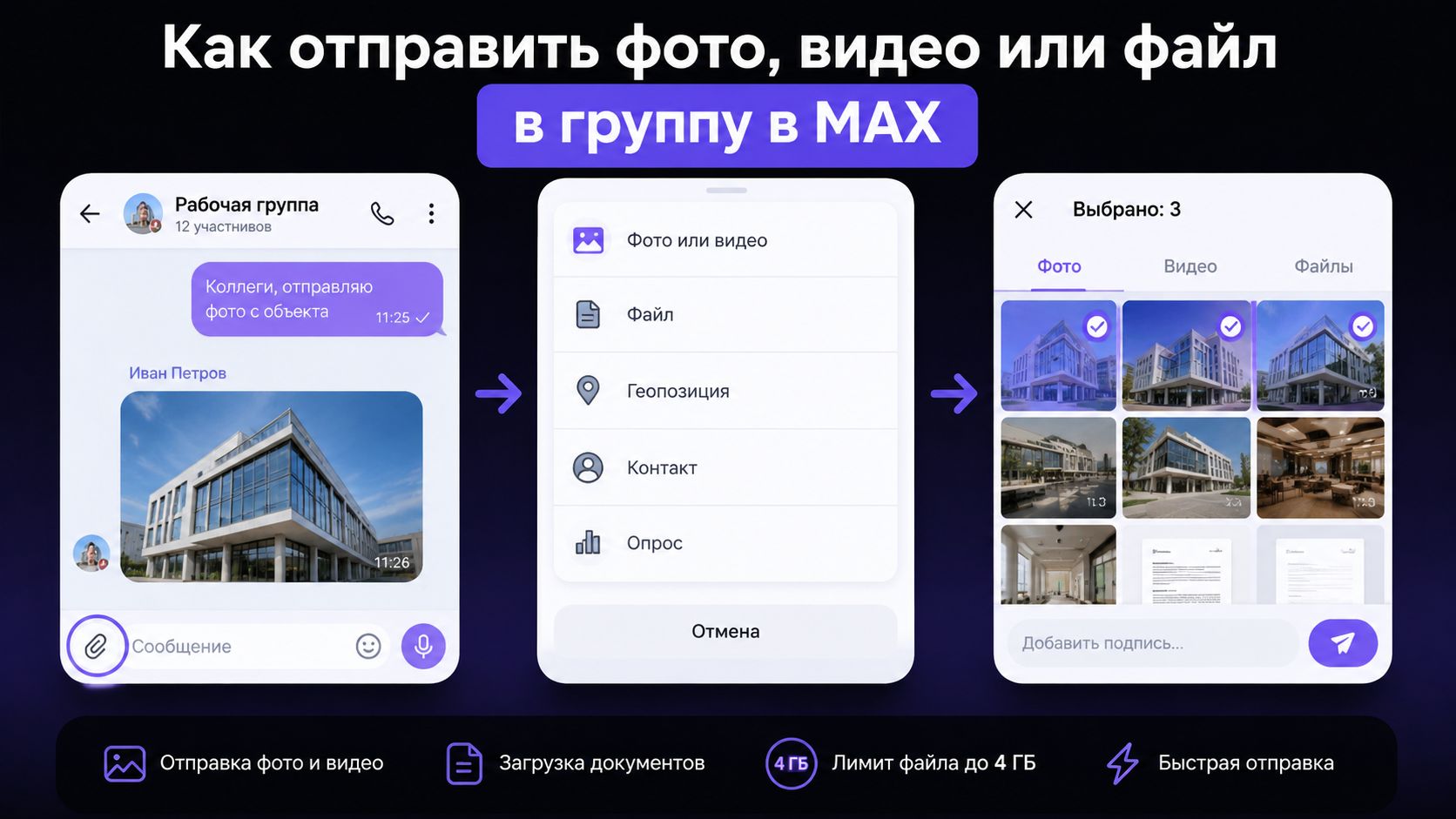
Чтобы отправить фотографию с телефона:
- Откройте MAX и перейдите в нужную группу.
- Нажмите на значок скрепки рядом с полем ввода.
- Выберите раздел с фотографиями или галереей.
- Отметьте один или несколько снимков.
- При необходимости добавьте подпись.
- Нажмите кнопку отправки.
При первой попытке приложение может запросить доступ к фотографиям на устройстве. Разрешение нужно подтвердить, иначе галерея не откроется или MAX покажет пустой список файлов.
На устройствах Android доступ обычно настраивается через раздел «Приложения» в параметрах смартфона. К слову, типичные проблемы с разрешениями и сам процесс запуска чата подробно описаны в статье, как создать группу в Максе на телефоне Андроид. На iPhone нужный переключатель находится в системных настройках конфиденциальности и разрешений для фото.
Если снимок уже открыт в стандартной галерее смартфона, можно пойти другим путем:
- нажать «Поделиться»;
- выбрать MAX в списке приложений;
- указать нужную группу;
- подтвердить отправку.
Такой способ удобен, когда пользователь сначала просматривает фотки, сортирует удачные кадры и только потом решает, куда их закинуть.
Отправка фото без потери качества
При обычной отправке мессенджер может оптимизировать изображение, чтобы оно быстрее загрузилось и заняло меньше трафика. Для переписки, мемов и бытовых снимков этого хватает. Если участникам группы нужен оригинал — например, макет, скан, исходник для печати или фото товара с мелкими деталями, картинку лучше передать как файл.
Порядок действий:
- Нажмите на скрепку.
- Выберите раздел с файлами или документами.
- Найдите изображение в памяти телефона.
- Прикрепите его к сообщению.
- Дождитесь завершения загрузки.
В таком режиме снимок приходит как отдельное вложение. Получатель сможет скачать исходник и открыть его без дополнительного ужатия.
| Способ отправки | Когда подходит | Что получает участник группы |
|---|---|---|
| Через галерею | Быстрый просмотр в чате | Изображение, оптимизированное для переписки |
| Как файл | Печать, монтаж, дизайн, архив | Исходный файл с сохранением параметров |
| Через меню «Поделиться» | Фото уже открыто на телефоне | Быструю отправку прямо из галереи |
Как загрузить видео в группу MAX
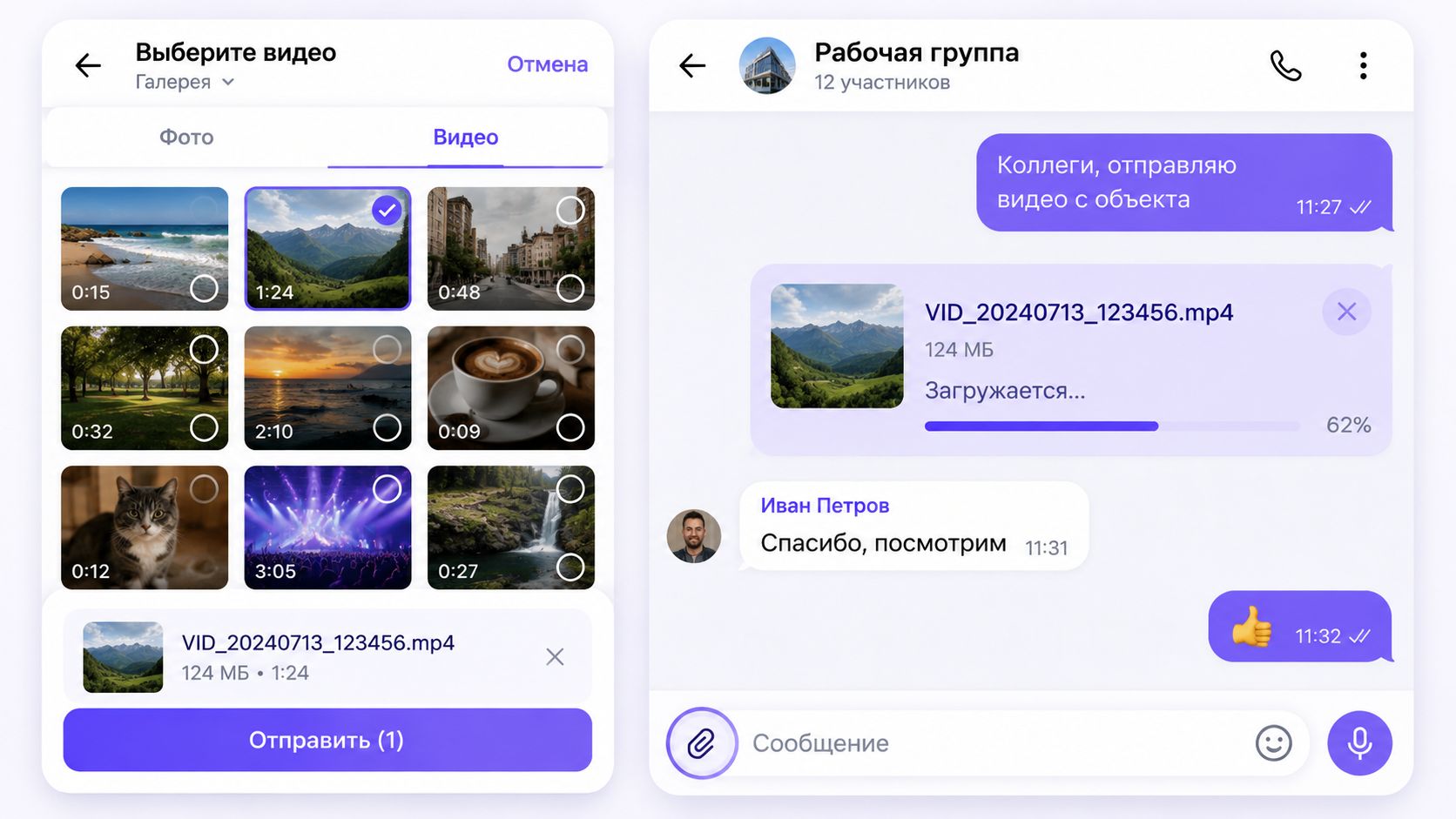
Видеоклип прикрепляется почти так же, как фотография:
- Зайдите в групповой чат.
- Нажмите на скрепку.
- Откройте галерею.
- Выберите ролик.
- Добавьте комментарий, если он нужен.
- Запустите отправку.
Короткий видос обычно загружается быстро. С длинным роликом придется подождать, особенно при слабом мобильном интернете. Пока рядом с вложением отображается индикатор загрузки, файл еще не ушел полностью.
Не закрывайте приложение сразу после нажатия кнопки отправки. На некоторых смартфонах система режет фоновую активность и ставит тяжелую загрузку на паузу. Лучше оставить чат открытым до появления отправленного сообщения.
Для большого видео полезно заранее проверить:
- вес файла;
- свободное место на телефоне;
- качество подключения;
- разрешен ли MAX доступ к мобильному интернету;
- не включен ли жесткий режим экономии трафика.
Официальный лимит размера одного вложения в MAX составляет до 4 ГБ. Этого хватает для большинства роликов, презентаций, архивов и рабочих исходников. Если видос тяжелее, его придется сжать, разрезать на части или залить в облако и кинуть группе ссылку.
Как поделиться документом или другим файлом
Через группу можно передавать не только медиа. MAX поддерживает отправку документов, таблиц, презентаций, архивов и других файлов, которые хранятся на устройстве.
Чтобы прикрепить документ:
- Откройте нужную группу.
- Нажмите на скрепку.
- Перейдите в раздел выбора файлов.
- Откройте папку, где лежит документ.
- Выберите нужный объект.
- Нажмите кнопку отправки.
На телефоне файл может находиться в папках «Загрузки», «Документы», «Недавние» или в каталоге конкретного приложения. На компе все еще проще: откройте групповой чат, нажмите скрепку и укажите путь к файлу через проводник.
Перед отправкой лучше нормально назвать документ. Файл вроде scan_1547_final_new2.pdf легко потеряется среди сообщений. Понятное имя — Договор_Иванов_июль.pdf — сразу объяснит участникам, что лежит внутри.
Для нескольких материалов удобно собрать архив. Так группа получит одну аккуратную пачку вместо десятка разрозненных вложений.
Почему медиа не отправляется
Чаще всего проблема связана не с самой группой, а с телефоном, сетью или разрешениями приложения.
Нет доступа к галерее
MAX не видит фотографии и видео, когда пользователь запретил доступ к медиатеке. Откройте настройки смартфона, найдите приложение и включите разрешение на просмотр фото и файлов.
Загрузка зависла
Переключитесь с мобильной сети на Wi-Fi или наоборот. Иногда помогает включение и отключение авиарежима на несколько секунд. После восстановления соединения повторите отправку медиа.
Файл слишком тяжелый
Проверьте его размер. Лимит — до 4 ГБ на одно вложение. Большой ролик можно поджать в видеоредакторе, снизить разрешение или разделить на несколько кусков.
Приложение выгружается из памяти
Некоторые смартфоны агрессивно гасят фоновые процессы. Отключите для MAX экономию батареи и разрешите работу в фоне. Это особенно полезно при загрузке больших видосов и архивов.
Устарела версия MAX
Обновите приложение через официальный магазин, доступный на вашем устройстве. После обновления перезапустите смартфон и снова попробуйте поделиться файлом.
Как отправлять медиа в группу аккуратно
Если участников много, не стоит кидать все материалы одной бесконечной лентой. Люди быстро потеряют нужный документ или не поймут, к чему относится очередная фотка.
Рабочая схема выглядит так:
- Сначала напишите короткое пояснение.
- Затем прикрепите фото, видео или документ.
- Для серии материалов используйте понятную нумерацию.
- Большие исходники отправляйте файлами.
- Не дублируйте одно и то же вложение несколько раз.
Для рабочего чата полезна подпись: «Фото повреждения, левая сторона», «Версия макета от 3 июля» или «Видео запуска движка после ремонта». Такая мелочь экономит время всей группе.
Перед отправкой конфиденциальных документов проверьте состав участников. В группах легко промахнуться чатом, особенно когда названия похожи. Еще раз взгляните на шапку диалога, а уже потом жмите кнопку.
Что выбрать: фото, видео или файл
Для быстрого просмотра отправляйте медиа через галерею. Для исходников, сканов, проектов и материалов на печать используйте режим файла. Длинные видео лучше грузить по стабильному Wi-Fi, а перед отправкой проверить их вес.
Если соблюдать эти простые правила, отправка медиа в MAX проходит без залипаний: снимки сразу появляются в группе, видеоклипы догружаются целиком, а документы не теряют исходный формат.