
Работать с сообщениями удобнее с большого экрана? Мессенджер MAX позволяет легко и безопасно войти в вашу учетную запись с компьютера через веб-браузер. Этот процесс быстрый и простой, а для входа требуется только ваш номер телефона. В этой статье — подробное руководство, как это сделать.
Что вам понадобится?
- Компьютер или ноутбук с любым браузером (Google Chrome, Яндекс.Браузер, Safari и др.).
- Ваш телефон с установленным приложением MAX и доступом к SMS.
- Стабильный интернет на обоих устройствах.
Шаг 1: Перейдите на официальный сайт MAX
- На вашем компьютере откройте браузер (Chrome, Firefox, Edge или другой).
- В адресной строке введите официальный адрес веб-версии: https://web.max.ru/
- Нажмите Enter, чтобы перейти на сайт.
Внимание! Для вашей безопасности всегда проверяйте, что адрес в строке браузера именно https://web.max.ru/.
Шаг 2: Инициируйте вход по номеру телефона
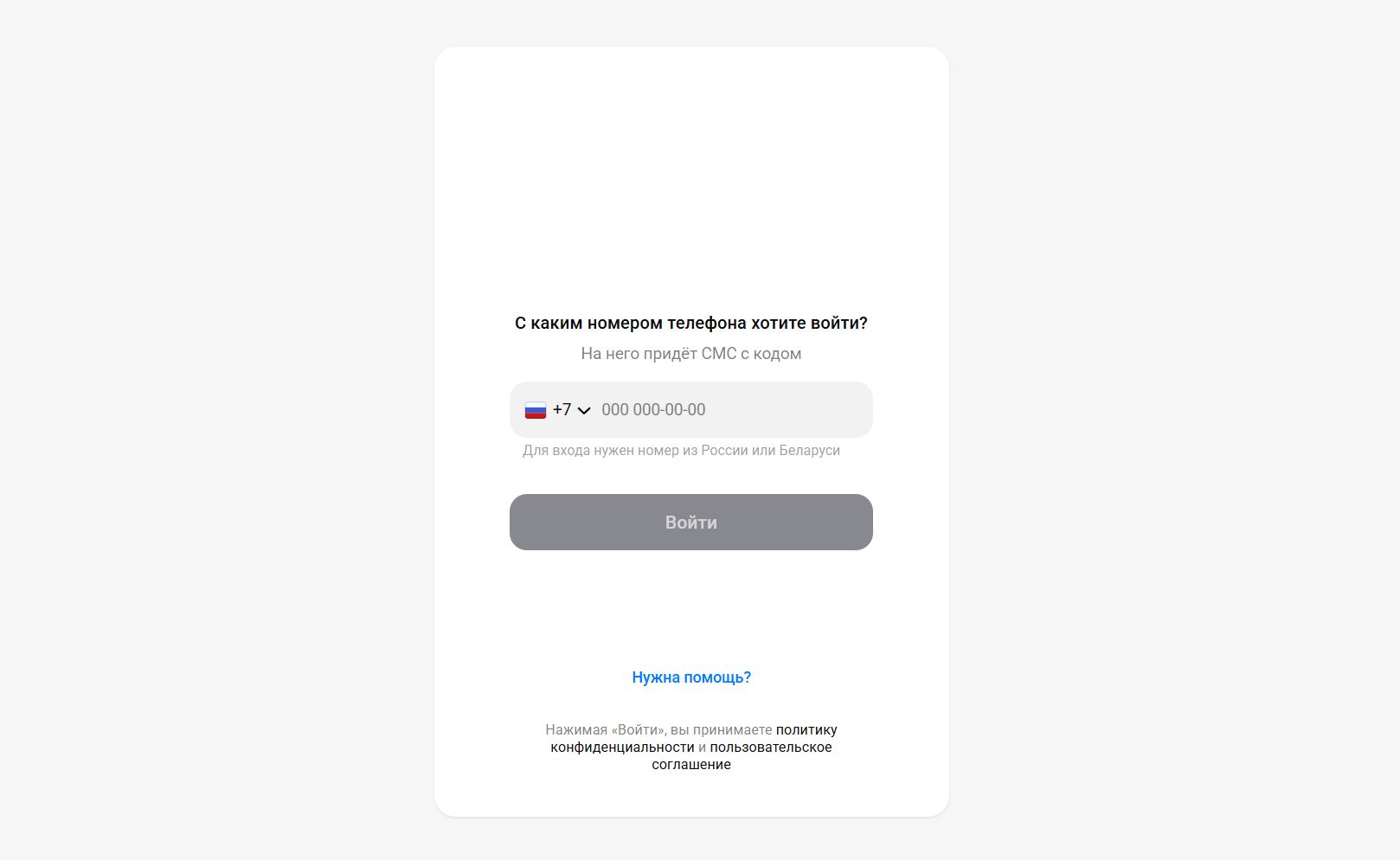
На открывшейся странице вы увидите форму для входа.
- В поле для номера телефона система автоматически определит код страны (+7 для России). При необходимости вы можете изменить его в выпадающем списке.
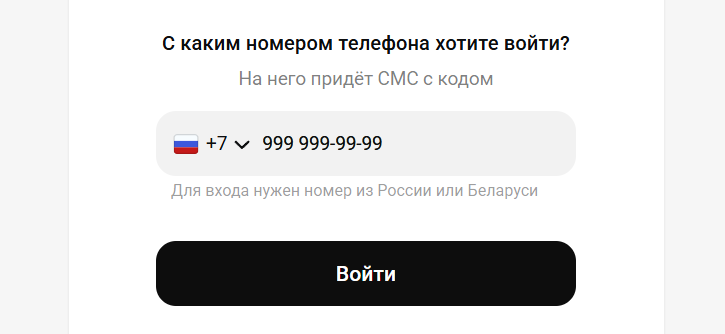
- Введите свой полный номер мобильного телефона, привязанный к аккаунту MAX, в отведенное поле.
- Нажмите на кнопку «Войти».
Шаг 3: Подтвердите вход с помощью кода из SMS
- На ваш телефон придет SMS-сообщение от MAX с цифровым кодом подтверждения.
- Введите этот код в соответствующее поле на сайте
web.max.ruна вашем компьютере. - После ввода кода нажмите кнопку «Подтвердить» или «Войти».
Важно: Код из SMS действует ограниченное время. Если он пришел, но вы не ввели его сразу, можно запросить новый.
Шаг 4: Начните общение
После ввода правильного кода подтверждения:
- Система проверит данные, и ваш аккаунт будет автоматически авторизован в браузере.
- Вы сразу увидите интерфейс веб-версии MAX со всеми вашими чатами, контактами и историей переписок.
- Вход выполнен! Теперь вы можете свободно общаться прямо из браузера.
Как выйти из веб-версии MAX?
Чтобы завершить сеанс, особенно если вы работаете за чужим компьютером:
- В левом верхнем или нижнем углу интерфейса веб-версии найдите и нажмите на значок вашего профиля или аватара.
- В появившемся меню выберите пункт «Выйти».
- Подтвердите действие.
Это разорвет связь сеанса на компьютере с вашим аккаунтом.
Частые вопросы (FAQ)
В: Почему я не получаю SMS с кодом?
О:
- Убедитесь, что номер телефона введен без ошибок.
- Проверьте, есть ли стабильный сигнал сотовой сети на телефоне.
- Если сообщение не пришло в течение минуты, нажмите кнопку «Отправить код повторно».
- Убедитесь, что у вас не активирован антиспам или блокировка SMS от сервисов.
В: Нужно ли, чтобы телефон был включен и онлайн после входа?
О: Нет, это не обязательно. В отличие от методов с QR-кодом, после авторизации по SMS веб-версия MAX работает независимо от вашего телефона. Вы можете выключить устройство, и сеанс в браузере не прервется.
В: Безопасно ли входить с чужого компьютера?
О: Да, этот метод безопасен. Ваш пароль от аккаунта никуда не передается, а одноразовый код из SMS действует очень недолго. Главное — не забывайте выходить из аккаунта по завершении работы.
В: Мои чаты и история сообщений будут видны?
О: Да, после входа вы получите полный доступ ко всем вашим беседам, они полностью синхронизированы между приложением на телефоне и веб-версией.
Теперь вы можете легко пользоваться мессенджером MAX на большом экране! Приятного общения.