
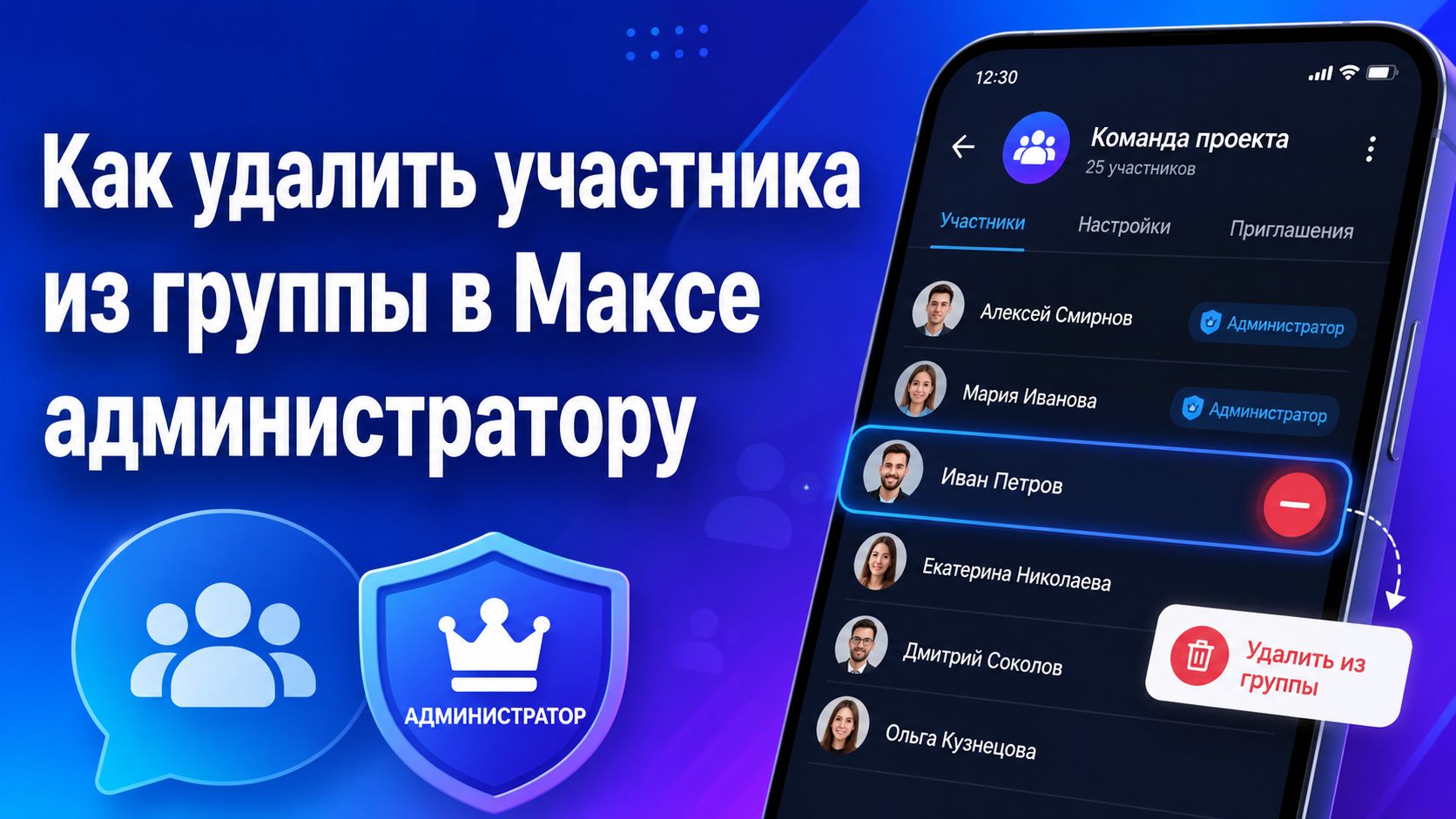
Групповые чаты помогают быстро общаться с командой, друзьями или родственниками. Со временем в беседе могут появляться лишние участники: кто-то сменил проект, потерял интерес к обсуждению или начал нарушать правила общения. В такой ситуации администратору полезно знать, как удалить участника из группы в Максе без лишних сложностей.
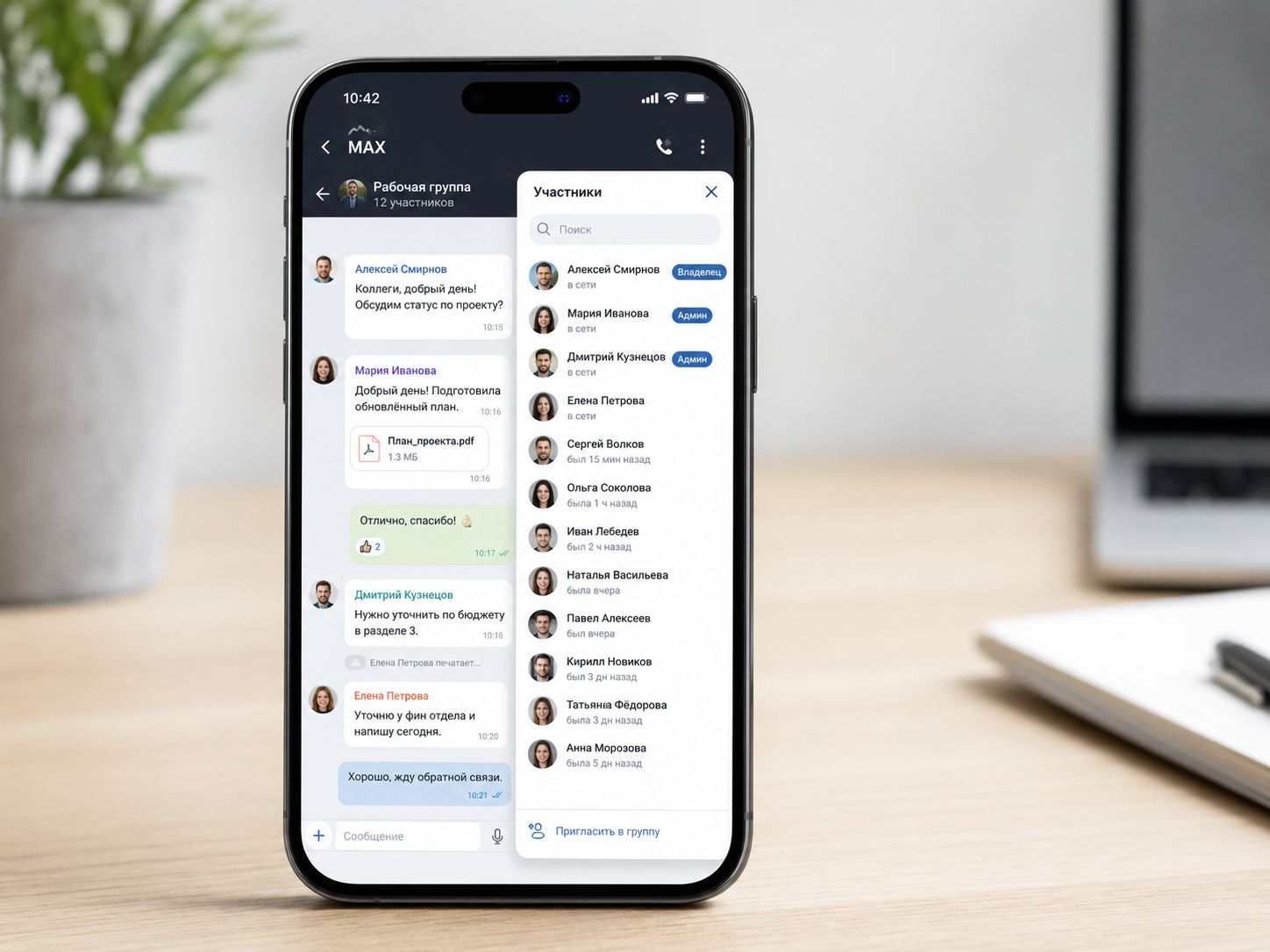
Когда может понадобиться удаление участника
Администраторы групп обычно используют эту функцию в нескольких случаях:
- человек больше не относится к теме обсуждения;
- участник рассылает спам;
- нарушает правила общения;
- публикует нежелательный контент;
- создает конфликты внутри чата.
Удаление помогает поддерживать порядок и сохранять комфортную атмосферу для остальных пользователей.
Кто может исключить человека из группы
Право управлять составом участников есть только у владельца группы или назначенных администраторов. Обычный участник не может самостоятельно убрать человека из общего чата. О том, как распределить эти полномочия среди своих помощников, читайте в статье, как сделать админом в группе Макса другого человека.
Если кнопка управления отсутствует, проверьте свой статус в группе. Возможно, потребуется обратиться к владельцу сообщества за дополнительными правами.
Как убрать человека из группового чата в Максе
Чтобы исключить из чата конкретного пользователя, выполните несколько простых действий:
- Откройте нужную группу.
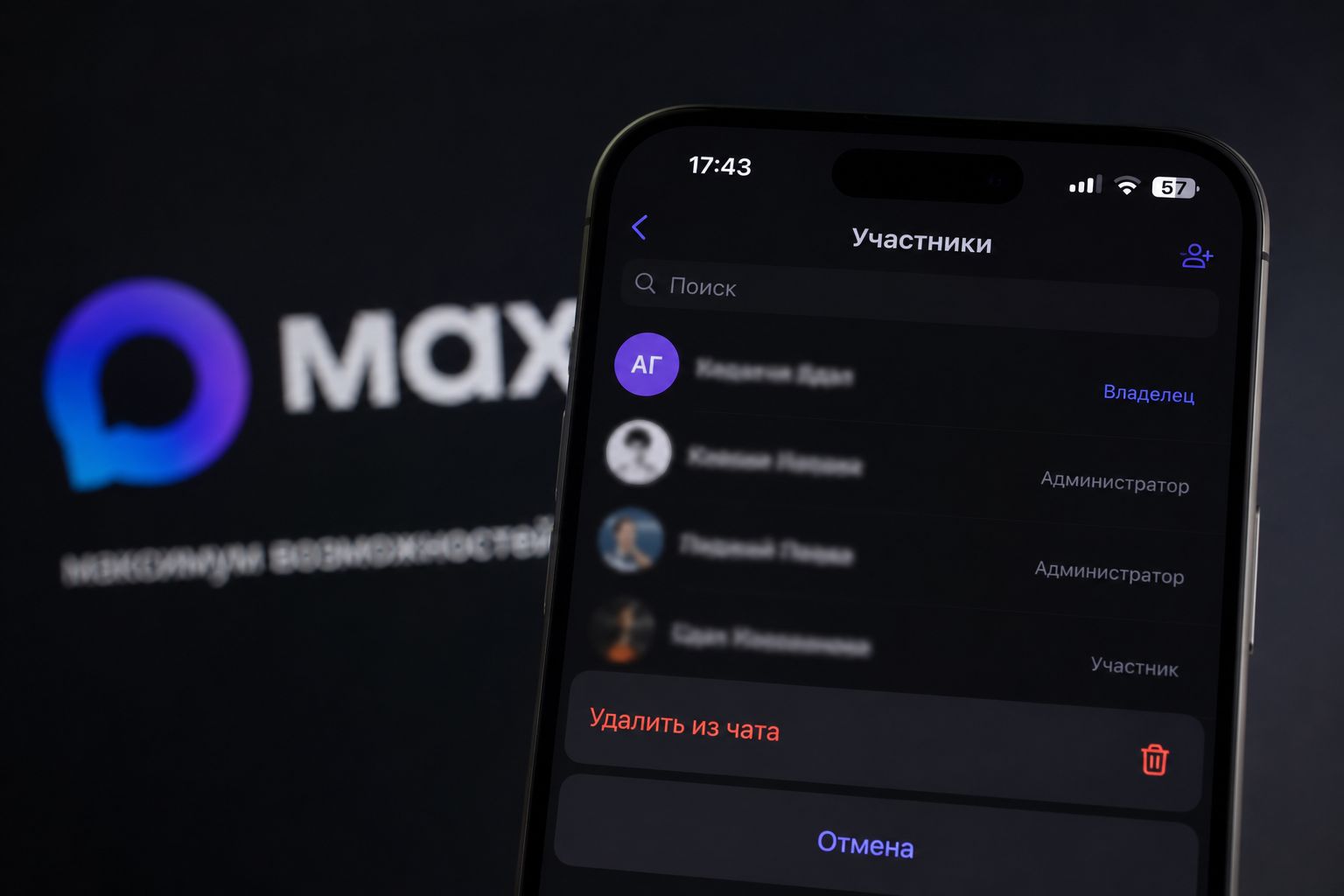
- Перейдите в раздел со списком участников.
- Найдите пользователя, которого нужно удалить.
- Нажмите на его профиль или меню действий.
- Выберите пункт удаления из группы.
- Подтвердите действие.
После подтверждения пользователь сразу потеряет доступ к переписке и новым сообщениям группы.
Что происходит после удаления
Многие админы интересуются, сможет ли человек вернуться обратно самостоятельно. Ответ зависит от настроек конкретной группы.
После исключения пользователь:
- перестает получать новые сообщения;
- не может писать в чат;
- теряет доступ к актуальному обсуждению;
- может быть приглашен повторно администратором.
При этом история сообщений, которую он видел до удаления, обычно остается в его приложении.
Как заблокировать пользователя после удаления
Иногда простого исключения недостаточно. Если человек регулярно возвращается в беседу или нарушает правила, администратор может заблокировать пользователя.
Блокировка ограничивает повторное вступление и помогает защитить чат от нежелательной активности. В некоторых версиях приложения доступен черный список, куда можно добавить нарушителя после удаления.
Последовательность действий обычно выглядит так:
- Удалите пользователя из группы.
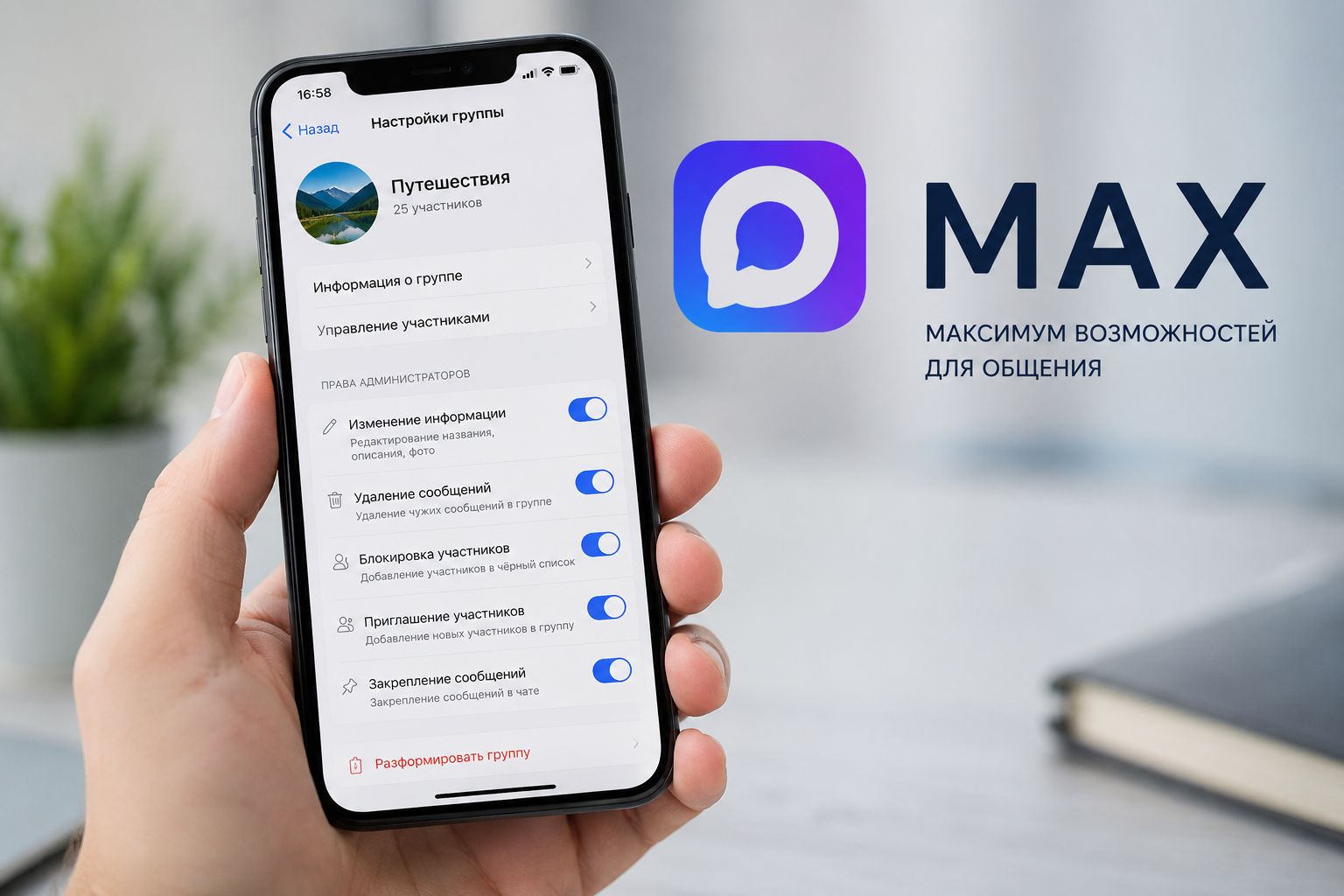
- Откройте настройки управления участниками.
- Найдите раздел блокировок или черного списка.
- Добавьте нужный аккаунт в список ограничений.
Такой способ особенно полезен для больших сообществ и рабочих чатов.
Частые проблемы при удалении участников
Иногда администраторы сталкиваются с ситуациями, когда убрать человека не получается. Причины бывают разными.
| Проблема | Возможная причина | Решение |
|---|---|---|
| Нет кнопки удаления | Недостаточно прав | Проверить роль в группе |
| Пользователь снова вступает | Открытые приглашения | Настроить ограничения доступа |
| Не открывается список участников | Сбой приложения | Перезапустить приложение |
| Изменения не сохраняются | Старая версия клиента | Обновить Макс |
Если проблема сохраняется, имеет смысл проверить наличие обновлений или обратиться в службу поддержки приложения.
Советы по управлению участниками
Чтобы не тратить время на постоянную модерацию, опытные админы используют несколько простых правил:
- заранее публикуют правила общения;
- назначают дополнительных модераторов;
- быстро реагируют на жалобы участников;
- регулярно проверяют состав группы;
- используют блокировку для нарушителей.
Такой подход помогает поддерживать порядок даже в крупных чатах с большим количеством пользователей.
Удалить участника из группы в Максе администратору достаточно просто. Главное — иметь соответствующие права доступа и использовать встроенные инструменты управления участниками. Если требуется более строгий контроль, после удаления можно добавить пользователя в черный список или заблокировать его повторное вступление в чат.