
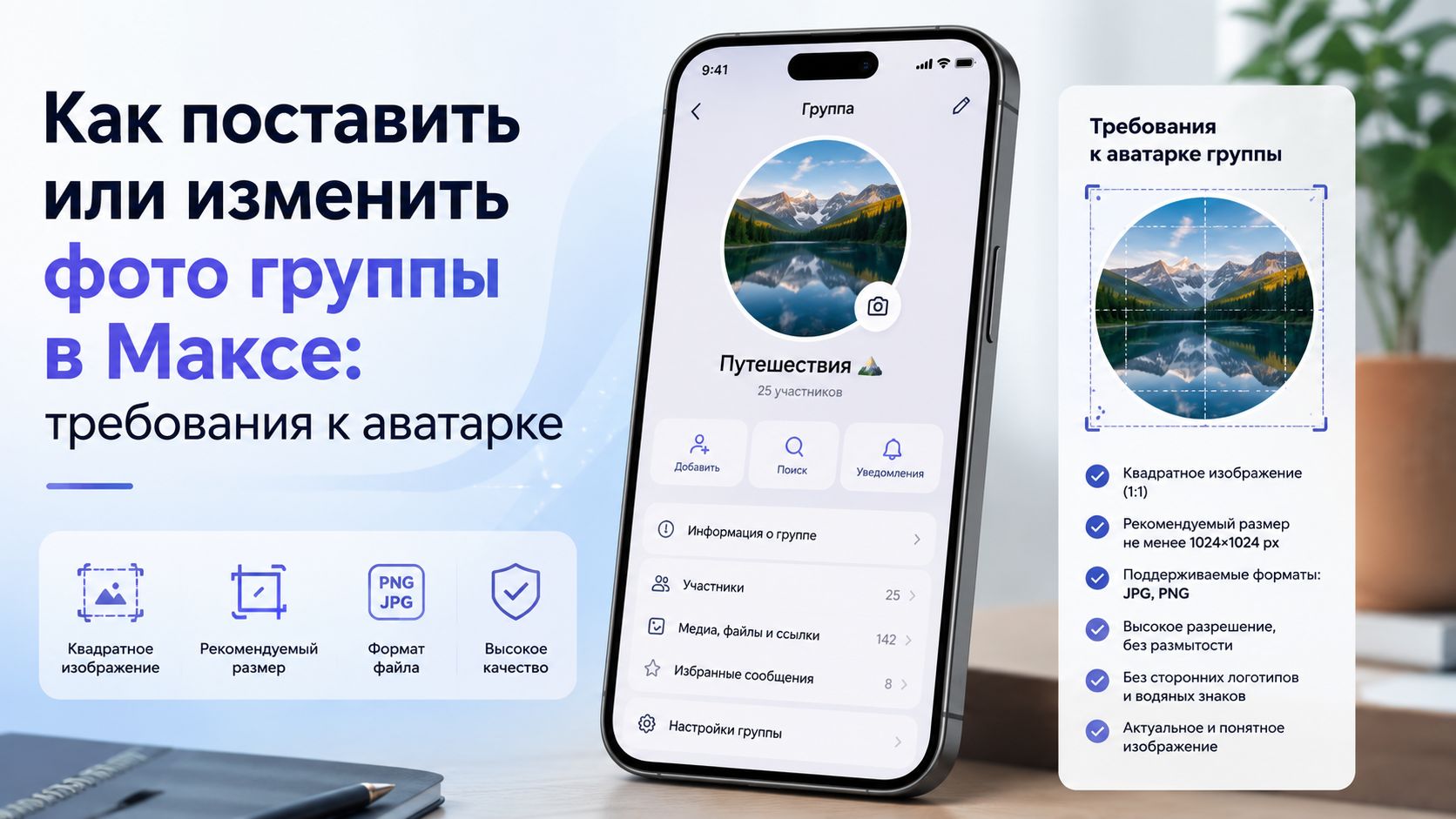
Фото группы в Максе работает как вывеска у чата. По нему участники быстро находят нужную беседу среди десятков переписок: семья, школа, работа, друзья, кружок, домовой чат. Если картинка мутная, слишком мелкая или перегруженная деталями, чат теряется в списке. Хорошая ава решает это за секунду.
В Максе можно сменить изображение группы через настройки чата. Обычно это делает админ, но в некоторых группах права могут быть открыты и для других участников. Перед заменой лучше сразу подготовить нормальную картинку, а не ставить первое фото из галереи. Так меньше шансов, что аватарка чата обрежется криво или будет выглядеть как мыло.

Каким должно быть фото группы
Лучше всего работает квадратное изображение. Интерфейс часто показывает аватарку в круге, из-за этого края обрезаются. Если важная деталь стоит вплотную к границе, она может пропасть. Держите главный объект по центру: лицо, логотип, надпись, символ класса или семейную картинку.
Оптимальный вариант — простая картинка без мелких деталей. На маленьком экране никто не будет разглядывать узор, десять лиц в ряд или длинную фразу. Чат должен считываться мгновенно.
Для авы подойдут:
- крупное фото одного объекта;
- семейный снимок без лишнего фона;
- школьная эмблема или номер класса;
- короткая надпись на спокойном фоне;
- простая иконка для рабочего чата;
- забавная картинка для друзей.
Слишком темные фото, скрины переписок, мемы с мелким текстом и перегруженные коллажи лучше не брать. В списке чатов они выглядят слабо.
Практичные требования к аватарке
| Параметр | Как лучше сделать | Почему это удобно |
|---|---|---|
| Форма | Квадрат | Картинку проще обрезать под круг |
| Главный объект | По центру | Края не съедаются интерфейсом |
| Детали | Крупные | Ава читается даже в маленьком размере |
| Текст | 1–3 слова | Длинная надпись превращается в кашу |
| Фон | Без визуального шума | Профиль группы выглядит аккуратнее |
| Контраст | Средний или высокий | Изображение не сливается со списком чатов |
Точные ограничения могут меняться после обновлений приложения, поэтому не упирайтесь в редкие форматы. Берите обычный JPG или PNG, загружайте картинку хорошего качества и проверяйте, как она выглядит после сохранения.
Как изменить изображение группы
Порядок действий простой. Откройте нужный чат, нажмите на название в верхней части экрана и перейдите в профиль группы. Там найдите текущую аватарку или кнопку редактирования. Дальше выберите смену изображения, загрузите картинку из галереи, подгоните кадрирование и сохраните.
Если кнопки редактирования нет, причина почти всегда кроется в правах доступа — это значит, что менять оформление может только администратор. О том, как настроить роли и выдать помощнику необходимые привилегии по управлению чатом, читайте в статье о том, как сделать админом в группе Макса другого человека. В школьных и рабочих беседах ограничение прав модерации — это нормальная практика, помогающая избежать хаоса, когда каждый участник пытается установить свое изображение на аву.
Перед сохранением проверьте три вещи:
- Лицо, знак или надпись не обрезались.
- Картинка не стала слишком темной.
- Чат легко отличить от соседних переписок.
Пара секунд проверки экономит потом кучу раздражения. Особенно если в списке уже есть несколько похожих групп.
Что поставить на аву для разных чатов
Для семейной группы хорошо заходят теплые фото: общий кадр, дом, питомец, дача, семейный символ. Не обязательно ставить всех родственников сразу. Часто одна понятная картинка выглядит лучше, чем групповой снимок, где лица размером с точку.
Для школьного чата подойдут номер класса, буква, эмблема школы, фото доски, учебника или лаконичная картинка с названием чата. Если группа для родителей, лучше избегать детских лиц крупным планом без согласия. Проще поставить нейтральную аватарку.
Для друзей можно брать мем, общую шутку, фотку с поездки, символ компании. Тут меньше формальности. Главное — чтобы все участники понимали прикол, а картинка не бесила через неделю.
Для рабочего чата лучше выбрать спокойное оформление: логотип проекта, короткое название отдела, иконку задачи. Кричащие мемы и случайные фотки с корпоратива быстро превращают деловой чат в визуальный бардак.
Если вы параллельно настраиваете оформление и думаете, как назвать беседу, посмотрите идеи для названия группы в Максе для друзей, семьи и школы: имя чата и ава лучше работают в паре, а не по отдельности.
Частые ошибки при выборе картинки
Самая частая ошибка — ставить горизонтальное фото. После обрезки в круг от него остается середина, а люди по краям исчезают. Вторая проблема — мелкий текст. На большом экране он вроде читается, а в списке чатов превращается в пятно.
Еще один косяк — слишком личные фото. Группа может быть большой, туда добавляют новых участников, кто-то делает скрины. Для семейного мини-чата это не страшно, а для школьной или рабочей беседы лучше выбирать нейтральное изображение.
Неудачные варианты:
- скриншоты документов;
- фото с личными данными;
- картинки с агрессивными надписями;
- мутные снимки из старого архива;
- коллажи из множества мелких кадров;
- чужие логотипы без смысла для группы.
Картинка должна помогать, а не спорить с названием чата.
Как быстро подготовить фото перед загрузкой
Не нужно быть дизайнером. Откройте картинку в любом редакторе на телефоне, обрежьте ее квадратом и чуть приблизьте главный объект. Если фон шумный, выберите другой кадр. Если фото темное, слегка поднимите яркость. Без фанатизма.
Для чата класса можно сделать простую плашку: “7Б”, “Родители 5А”, “Выпуск 2029”. Для друзей — короткое слово, которое понятно только своей тусе. Для дома — номер подъезда или название ЖК. Чем проще, тем лучше.
Хорошая аватарка в Максе держится на трех вещах: крупный центр, чистый фон, понятный смысл. Когда все совпало, профиль группы выглядит собранно, а нужный чат находится с первого взгляда.