
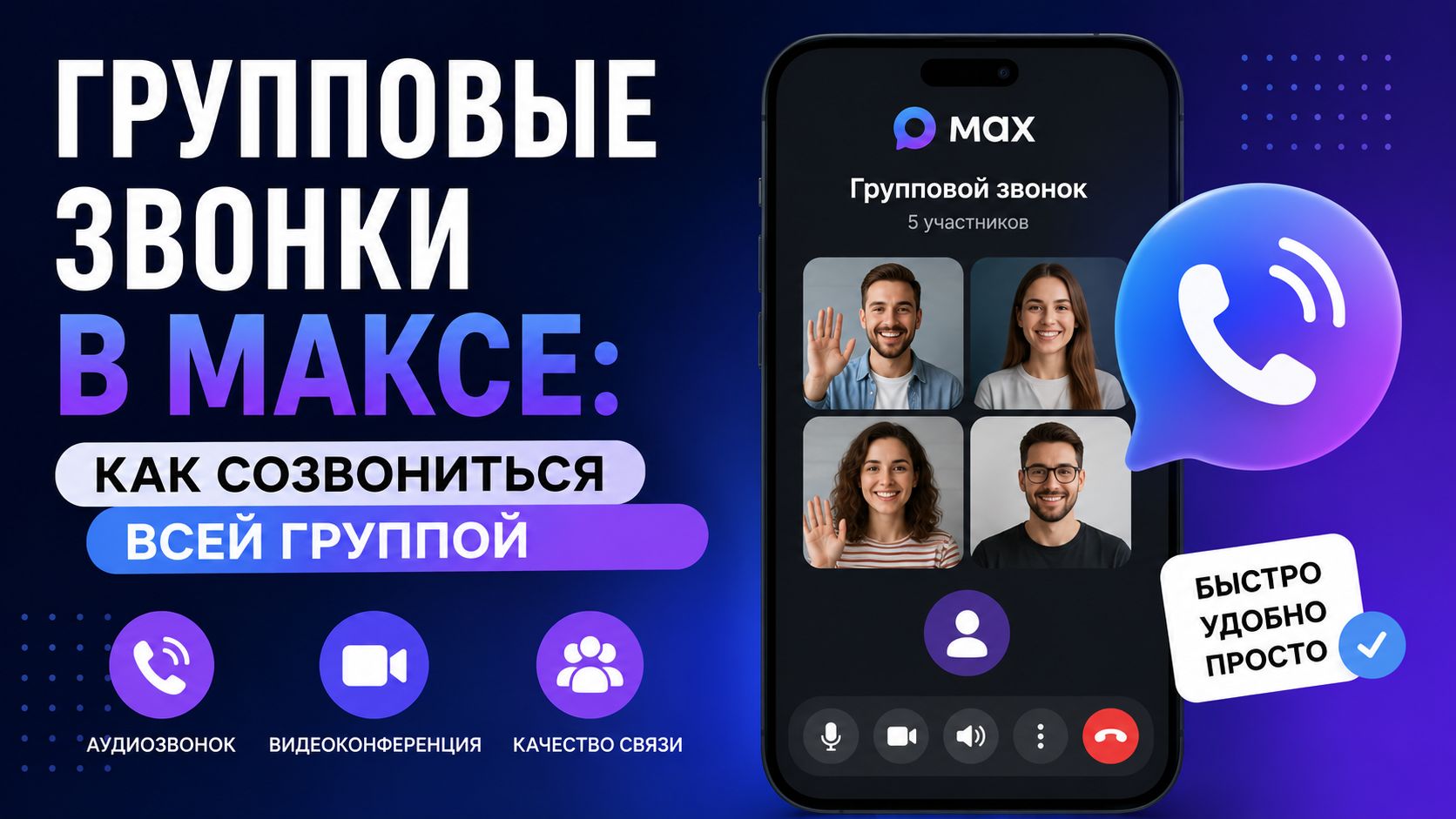
Групповые звонки в MAX подходят для планёрок, учебных встреч и общения с близкими. Не нужно по очереди набирать каждого участника. Достаточно запустить вызов внутри общего чата либо создать ссылку и отправить её нужным людям.
В MAX доступны аудиозвонок и видеоконференция. Участники могут подключаться с телефона или компьютера, включать камеру и глушить микрофон. Перед созвоном лучше проверить доступ приложения к камере и микрофону.
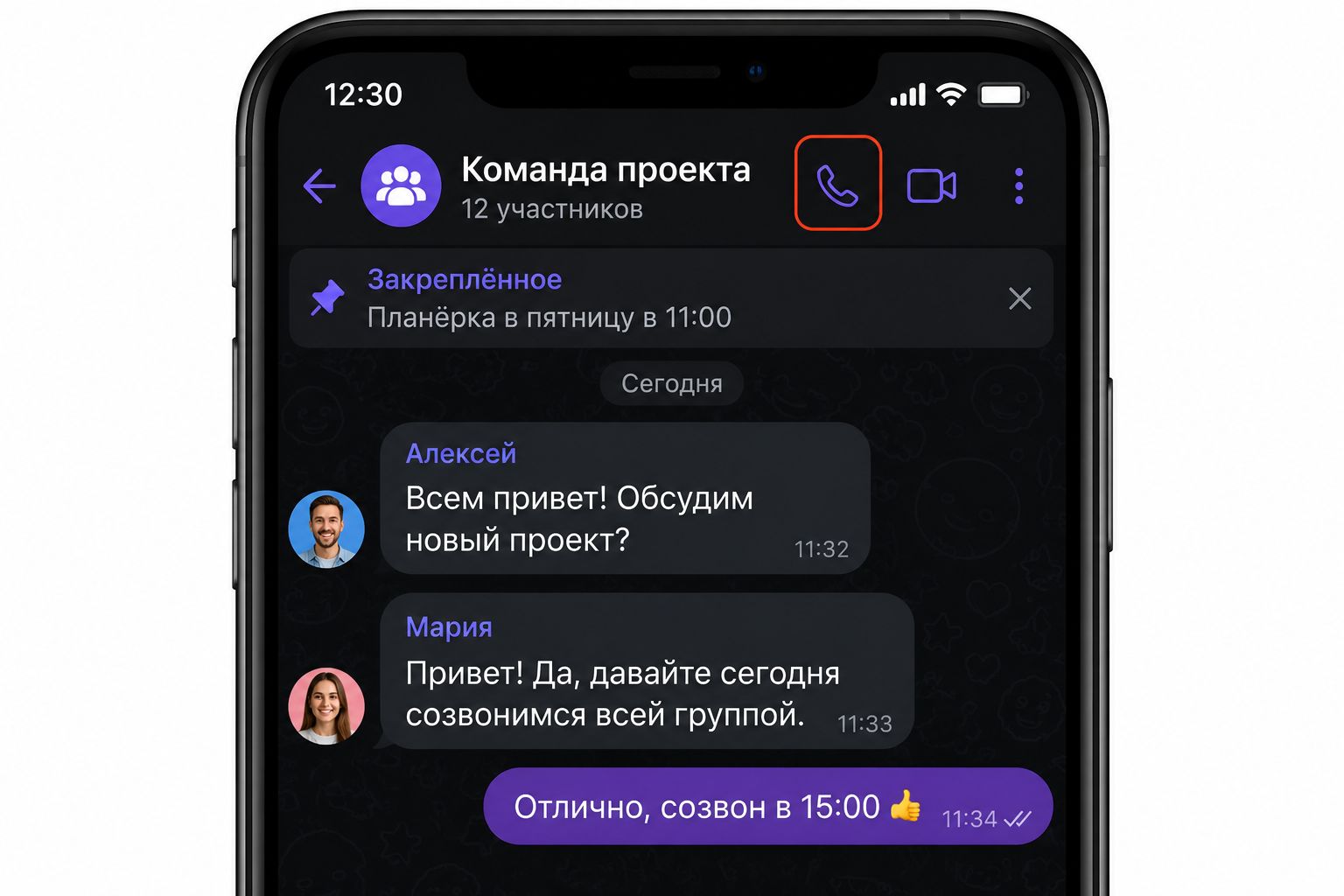
Как начать звонок внутри группового чата
Самый простой вариант — запуск прямо из беседы, где уже собраны все участники. Такой способ удобен для постоянной команды или семейной переписки.
- Откройте нужный групповой чат в MAX.
- Нажмите значок звонка в верхней части экрана.
- Выберите аудио или видео, если приложение предложит формат.
- Разрешите доступ к микрофону и камере.
- Дождитесь подключения остальных участников.
После запуска в чате появится уведомление о групповом вызове. Люди смогут зайти через кнопку «Подключиться» в шапке беседы. Каждый подключается сам.
Если кнопки вызова нет, проверьте настройки группы. Админ мог запретить звонки внутри чата. Ещё одна частая причина — старая версия приложения. Обновите MAX и перезапустите его.
Как создать групповой вызов по ссылке
Созвон по ссылке удобен, когда участники не собраны в одном чате или встреча проводится разово. Организатор создаёт конференцию, копирует приглашение и кидает его в переписку, письмо или рабочий канал.
- Перейдите в раздел звонков.
- Создайте новый групповой звонок.
- Скопируйте ссылку-приглашение.
- Отправьте её участникам.
- Нажмите «Начать звонок».
Авторизованный пользователь MAX сможет перейти по ссылке и присоединиться. Такой формат похож на обычную конфу: не нужно заранее добавлять каждого человека в контакты.
Ссылку лучше не публиковать в открытых чатах. Для рабочей встречи отправляйте линк точечно, чтобы к разговору не подключились лишние люди.
Какой способ выбрать
| Способ | Когда подходит | Что делает участник |
|---|---|---|
| Вызов внутри группы | Постоянная команда общается в одном чате | Открывает беседу и нажимает «Подключиться» |
| Звонок по ссылке | Разовая встреча или люди из разных чатов | Переходит по приглашению |
| Аудиоформат | Слабый интернет, камера не нужна | Включает микрофон |
| Видеоформат | Планёрка, обучение, семейный созвон | Подключает камеру и микрофон |
Как включить видео и перейти на аудиозвонок
Камеру можно включить перед подключением или уже во время разговора. Если сеть проседает, картинка зависает или звук начинает квакать, отключите видео. Аудиозвонок потребляет меньше трафика и обычно держится стабильнее.
На панели управления находятся основные кнопки:
- микрофон — включает и глушит звук;
- камера — запускает или отключает видео;
- динамик — переключает вывод звука;
- завершение вызова — отключает пользователя;
- дополнительные функции — открывают чат и список участников.
На телефоне кнопки могут скрываться через несколько секунд. Тапните по экрану, чтобы вернуть панель.
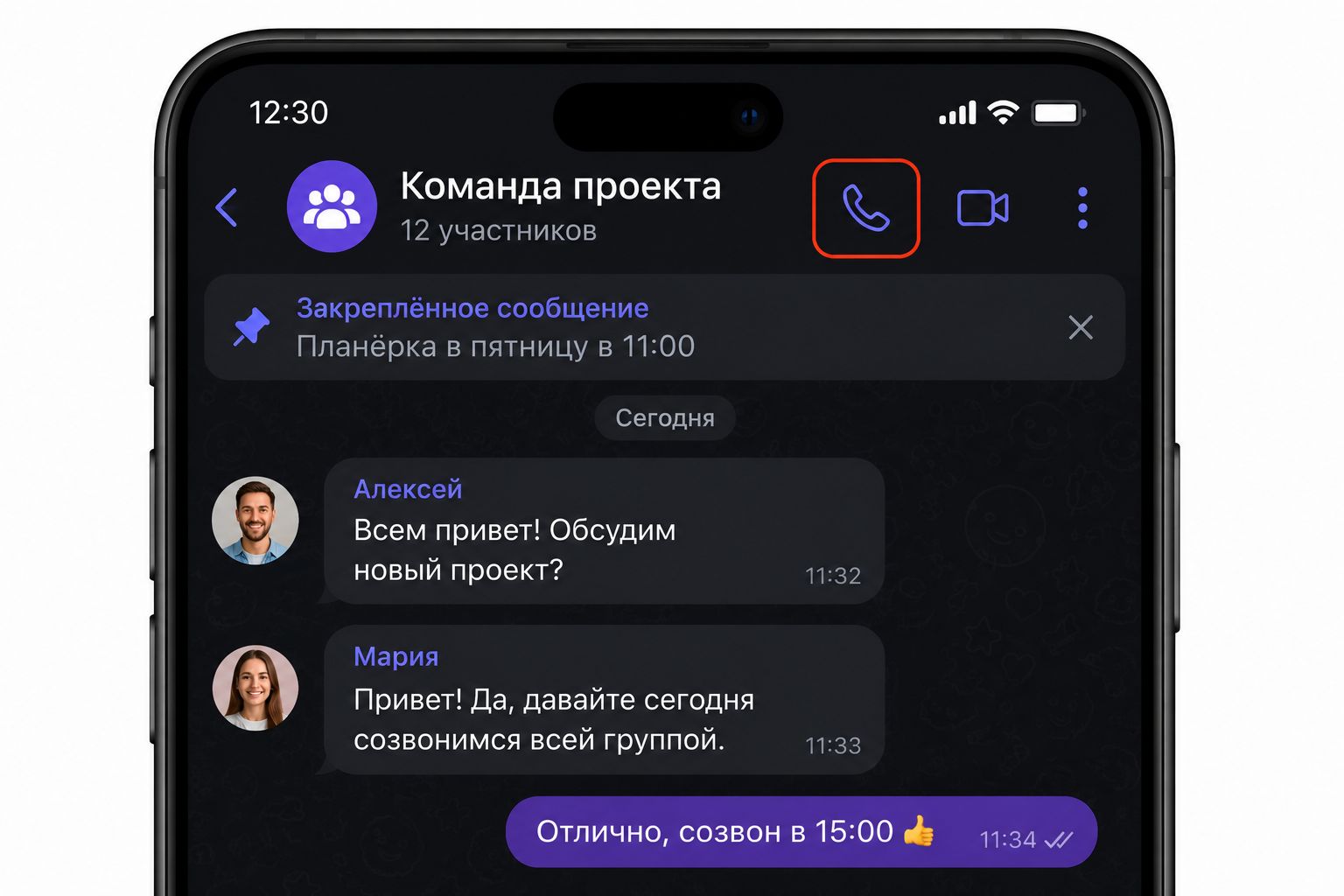
Как добавить человека в начавшийся созвон
Если групповой звонок идёт внутри чата, новый участник должен сначала попасть в эту группу. Перед крупным созвоном полезно учитывать сколько людей можно добавить в группу MAX, особенно если планируется большая команда или сообщество. После добавления человек увидит активный вызов и сможет подключиться к разговору.
Для встречи по ссылке достаточно переслать приглашение. Участник откроет линк, войдёт в приложение и нажмёт кнопку подключения.
Админу полезно следить за составом конференции. Если в созвон зашёл посторонний, его можно удалить через список участников при наличии прав организатора или администратора.
Почему групповой звонок не работает
Большинство сбоев связано с разрешениями, интернетом или настройками устройства.
Собеседники не слышат звук
Проверьте, не заглушён ли микрофон. Затем откройте настройки телефона и убедитесь, что MAX разрешён доступ к нему. На компе посмотрите, какое устройство выбрано для ввода: система иногда цепляет микрофон вебки или монитора вместо гарнитуры.
Камера не включается
Закройте приложения, которые могут держать камеру: другой мессенджер, программу для стрима или браузерную конфу. Перезапустите звонок и проверьте разрешение на использование камеры.
Видео тормозит, звук рвётся
Переключитесь на Wi-Fi или подойдите ближе к роутеру. Отключите камеру, загрузки файлов и раздачу трафика. Для обычного разговора чистый звук полезнее мыльной картинки.
Кнопка подключения не появляется
Обновите приложение и заново откройте чат. Убедитесь, что звонок ещё не завершён и вы состоите в нужной группе. При входе по ссылке попросите организатора прислать новое приглашение.
Как улучшить качество связи
Даже хороший мессенджер не вытянет забитый канал или гарнитуру с убитым микрофоном. Перед важной встречей сделайте быстрый тест.
- Используйте наушники, чтобы убрать эхо.
- Поставьте телефон на устойчивую опору.
- Сядьте лицом к окну или лампе.
- Закройте тяжёлые приложения и фоновые загрузки.
- Глушите микрофон, когда не говорите.
- Для большой группы заранее назначьте ведущего.
На рабочей видеоконференции полезно договориться о простых правилах: один человек говорит, остальные не перебивают, вопросы пишут в чат, демонстрацию экрана запускают по делу. Тогда групповые звонки в Максе не превращаются в шумный базар.
Что проверить организатору
Для большой конфы проверьте настройки группы, добавьте нужных людей и предупредите о времени старта. В памятке укажите, нужен ли включённый видос, кто ведёт разговор и какие материалы открыть. Это сэкономит первые минуты созвона.
Групповой вызов в MAX запускается за пару тапов. Для постоянного состава удобнее звонить из общего чата, а для разовой встречи — раздать ссылку. Проверьте микрофон, сеть и права приложения, после чего можно созваниваться всей группой.