

На Айфоне группу в Максе можно создать за несколько минут. Сценарий простой: открыть приложение, запустить новый чат, выбрать участников, задать название и сохранить настройки. Разница с Android в мелочах интерфейса: кнопки выглядят чуть иначе, меню iOS строже, а доступ к контактам Apple иногда приходится разрешать отдельно.
Разберём процесс без лишней теории. Инструкция подойдёт тем, кто впервые ставит мессенджер Макс на iPhone, и тем, кто уже пользуется приложением, но ещё не создавал групповой чат.
Что подготовить перед запуском чата
Для начала проверьте, что приложение Макс установлено и вы вошли в аккаунт. Если iPhone попросит доступ к контактам, разрешите его. Без этого приглашение людей из телефонной книги станет неудобным: придётся искать участников вручную или сначала писать им в личку.
Минимальный чек-лист такой:
- iPhone подключён к интернету;
- Макс обновлён в App Store;
- нужные люди есть в контактах;
- приложение получило доступ к телефонной книге;
- вы заранее понимаете, зачем создаёте группу.
Последний пункт кажется простым, но он главный. Чат без понятной цели быстро превращается в склад случайных сообщений. А потом участники выключают уведомления и пропускают действительно нужные вещи.
Как создать группу в Максе на iPhone
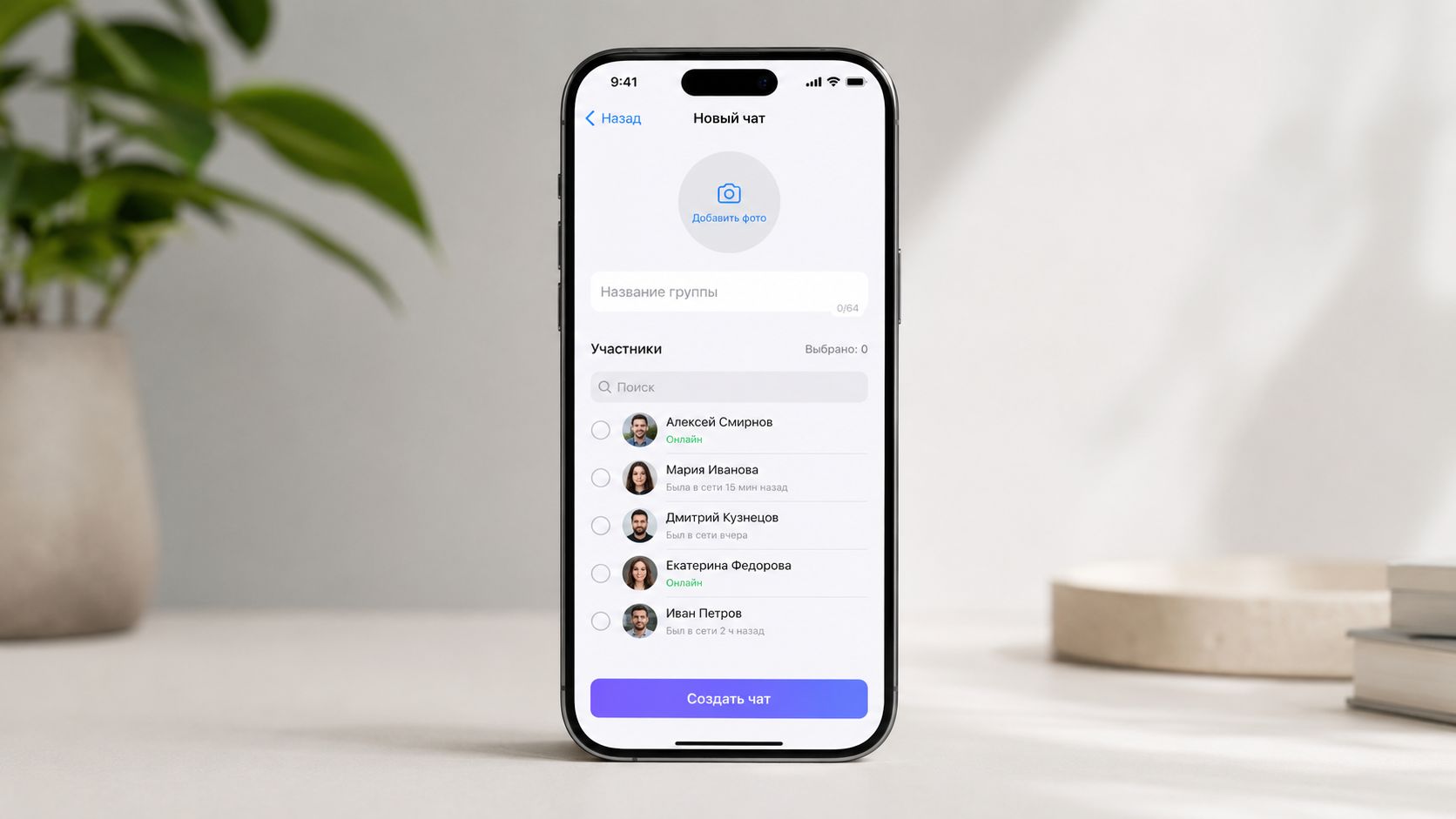
Откройте приложение Макс на Айфоне. На главном экране найдите кнопку создания нового чата. В интерфейсе iOS она может выглядеть как плюс, карандаш или иконка сообщения — зависит от версии приложения.
Дальше порядок такой:
- Запустите мессенджер Макс.
- Нажмите кнопку создания нового чата.
- Выберите групповой чат.
- Отметьте людей, которых хотите пригласить.
- Перейдите дальше.
- Введите название группы.
- Добавьте фото, если оно нужно.
- Нажмите кнопку создания.
Готово. Группа появится в списке чатов, а приглашённые участники смогут писать сообщения, отправлять файлы, фото и голосовые. Если человек не отображается при выборе контактов, проверьте, есть ли он в Максе и правильно ли записан его номер.
Почему на iPhone могут не отображаться контакты
iOS внимательно относится к разрешениям. Это плюс для безопасности, но иногда из-за этого пользователь не видит контакты внутри приложения. Если Макс не показывает телефонную книгу, откройте настройки iPhone и проверьте доступ.
Путь обычно такой: настройки iOS → список приложений → Макс → контакты. Разрешите приложению использовать контакты, затем вернитесь в мессенджер и повторите попытку.
Если список всё равно пустой, перезапустите приложение. Не помогло — обновите его через App Store. Иногда помогает перезагрузка Айфона. Да, старый приём. Но айтишники до сих пор начинают диагностику именно с него, потому что половина мелких глюков так и лечится.
Как назвать группу, чтобы потом не путаться
Название должно сразу говорить, для чего создан чат. Не называйте группу «Общее», «Важное» или «Разное». Такие названия быстро теряются среди других переписок.
Лучше использовать конкретику:
| Для чего чат | Удачное название |
|---|---|
| Семейные дела | Семья, общие вопросы |
| Учёба | Родители 6Б |
| Работа | Отдел продаж, смены |
| Дом | ЖК Озёрный, подъезд 2 |
| Поездка | Питер, майские выходные |
Если группа временная, добавьте дату или событие. Например: «Конференция, июль» или «Переезд офиса». Потом сразу будет понятно, что чат можно архивнуть, а не держать в активном списке годами.
Какие настройки группы проверить после создания
После запуска откройте настройки группы. Для этого зайдите в чат и нажмите на название в верхней части экрана. Там обычно находятся участники, фото, название, уведомления и другие параметры.
Проверьте, кто может:
- менять название;
- обновлять фото;
- приглашать новых участников;
- управлять сообщениями;
- быть админом.
Если группа небольшая и семейная, можно оставить всё мягко. Для рабочего чата лучше ограничить лишние права. Иначе кто-то случайно добавит не того человека, сменит аватарку на мем или начнёт править название каждые два дня.
Если вам нужна инструкция для другого устройства, посмотрите материал о том, как создать группу в Максе на телефоне Андроид, — там разобран интерфейс Android и типичные проблемы с разрешениями.
Как добавить участников позже
Не обязательно приглашать всех сразу. Можно создать чат с двумя-тремя людьми, обсудить правила, а потом добавить остальных. Это удобнее, если группа рабочая или большая.
Чтобы добавить участника после создания:
- Откройте нужную группу.
- Нажмите на название чата сверху.
- Найдите пункт добавления участников.
- Выберите контакты.
- Подтвердите приглашение.
Перед добавлением человека в рабочий или соседский чат лучше предупредить его в личке. Простая фраза вроде «Добавлю тебя в группу по заявкам, там будем решать вопросы по сменам» снимает лишние вопросы.
Что написать первым сообщением
Первое сообщение задаёт тон. Не надо начинать с длинной простыни. Люди всё равно пролистают. Лучше коротко объяснить, зачем создан чат и какие сообщения туда отправлять.
Пример:
Привет. Этот чат для быстрых вопросов по проекту: сроки, задачи, файлы, срочные правки. Личные переписки и мемы сюда не кидаем.
Для родительского чата можно написать мягче:
Добрый день. Здесь обсуждаем расписание, школьные вопросы и организационные моменты. Срочные сообщения лучше писать коротко, чтобы их не пропускали.
Так участники сразу понимают рамки. Меньше шума — больше пользы.
Чем группа отличается от обычного чата
Обычный чат — это переписка один на один. Группа в Максе собирает нескольких участников в одном диалоге. Это удобно, когда одно сообщение должны увидеть все.
Групповой чат подходит для:
- рабочих команд;
- учебных групп;
- семьи;
- соседей;
- поездок;
- мероприятий;
- небольших сообществ.
Для личных разговоров он не нужен. Не стоит создавать группу ради вопроса, который можно решить в личке. Чем меньше лишних чатов, тем спокойнее телефон.
Частые ошибки на iOS
Первая ошибка — не дать приложению доступ к контактам. Пользователь открывает Макс, хочет пригласить людей, а список пустой. Исправляется через настройки iPhone.
Вторая — слишком общее название. Через пару недель никто не понимает, что за чат висит в списке.
Третья — отсутствие правил. Если сразу не обозначить цель группы, переписка уедет в поздравления, споры и случайные картинки.
Ещё встречаются такие косяки:
- пригласили не тот контакт;
- добавили слишком много людей сразу;
- не назначили админа;
- забыли закрепить важное сообщение;
- не проверили уведомления.
На iPhone уведомления могут быть отключены не только в приложении, но и в настройках iOS. Если участник говорит, что «ничего не приходит», пусть проверит оба места: сам Макс и системные настройки уведомлений Apple.
Как не превратить группу в шумный чат
Главное правило — писать по делу. Не отправляйте пять коротких сообщений там, где можно написать одно нормальное. Не злоупотребляйте голосовыми. Не тегайте всех участников без причины.
Для больших групп полезно закрепить сообщение с правилами. Например: «Пишем только по заявкам», «Фото документов отправляем сюда», «Срочные вопросы отмечаем отдельным сообщением». Без занудства. Просто и понятно.
Админу стоит иногда чистить порядок: обновлять закреп, добавлять нужных людей, убирать тех, кто больше не участвует. Группа живёт нормально, когда за ней кто-то присматривает. Как за серваком: оставишь без внимания — рано или поздно начнёт сыпаться.
Быстрая памятка для iPhone
Чтобы создать группу в Максе на Айфоне, откройте приложение, нажмите создание нового чата, выберите групповой формат, добавьте участников, задайте название и сохраните чат. После этого проверьте настройки группы, права участников и уведомления.
Хорошая группа начинается не с кнопки, а с порядка. Назовите чат понятно, добавьте нужных людей, закрепите главное сообщение и сразу объясните правила общения. Тогда мессенджер Макс будет работать как нормальный инструмент, а не как ещё один источник шума.