
Активная группа в MAX легко превращается в непрерывный поток сигналов: коллеги обсуждают задачу, родители пишут в школьный чат, друзья кидают мемы один за другим. Выходить из беседы ради тишины не нужно. Достаточно отключить оповещения для конкретной группы, а сообщения продолжат приходить и сохраняться в чате.
Это удобный вариант для работы, учёбы, отдыха и поездок. Вы не теряете переписку, не блокируете участников и не меняете настройки других диалогов. Просто переводите один шумный чат в режим без звука.
Что произойдёт после отключения звука
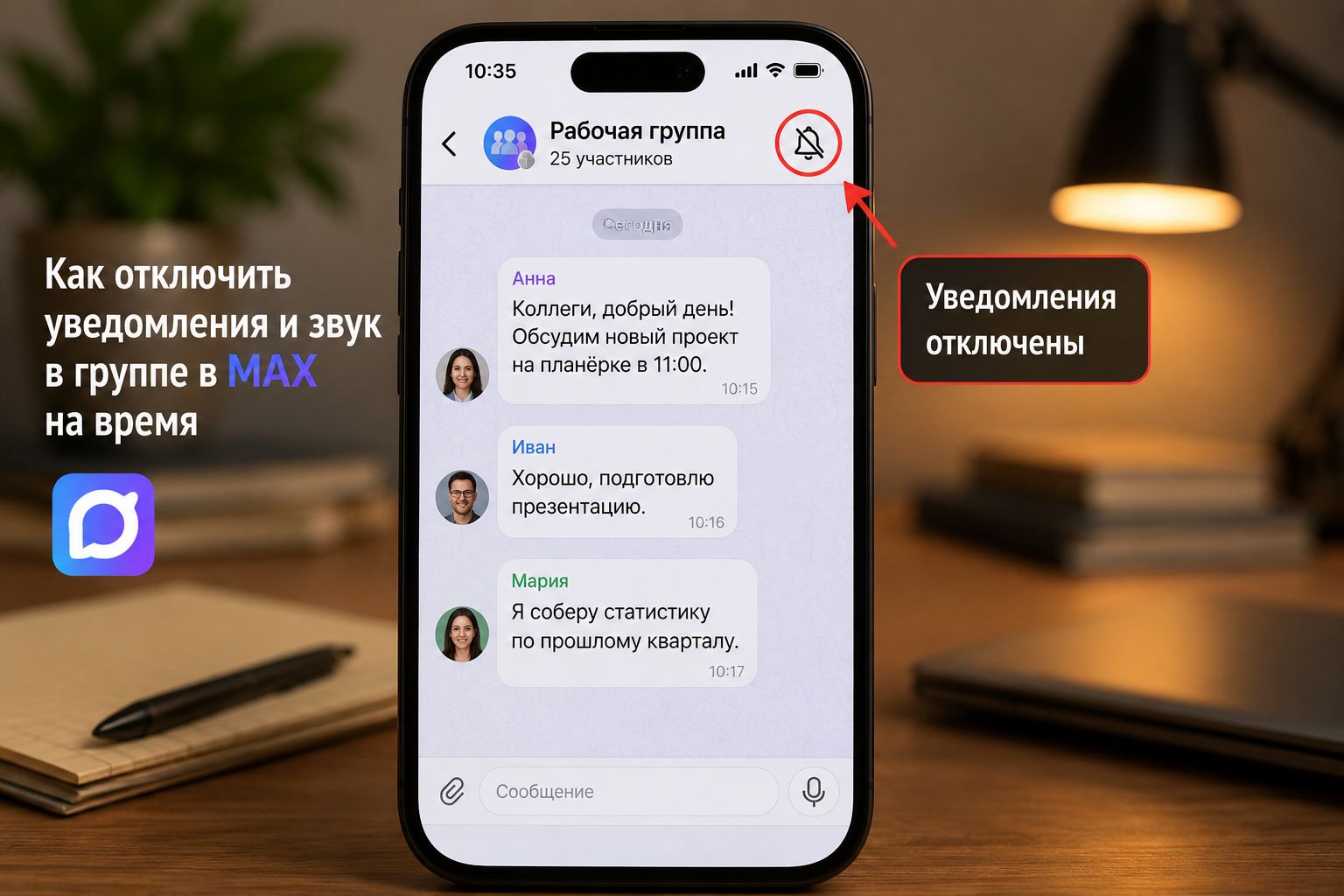
Приглушение группы не удаляет её и не мешает другим участникам писать сообщения. MAX перестаёт показывать звуковые сигналы и всплывающие оповещения от выбранного чата. При этом рядом с группой может оставаться счётчик непрочитанных сообщений. Вы увидите его, когда откроете список бесед.
Такой режим подходит, когда нужно:
- сосредоточиться на работе или учёбе;
- спокойно поспать;
- провести встречу без постоянной вибрации телефона;
- сделать паузу в активной переписке;
- оставить уведомления от личных чатов, но заглушить одну группу.
Как отключить уведомления через список чатов
Самый быстрый способ — открыть меню группы прямо в общем списке. На Android обычно используют долгое нажатие по нужной беседе. На iPhone набор действий может открываться после свайпа или через дополнительное меню — интерфейс во многом зависит от версии приложения. Если вы только начинаете осваивать устройство от Apple, вам может пригодиться руководство, как создать группу в Максе на Айфоне, чтобы лучше представлять особенности управления и логику интерфейса на iOS.
Порядок действий простой:
- Откройте MAX.
- Найдите нужную группу в списке чатов.
- Нажмите и удерживайте её карточку либо откройте дополнительное меню.
- Выберите пункт «Отключить уведомления».
- Укажите срок, если приложение предложит несколько вариантов.
После этого возле названия беседы появится значок перечёркнутого колокольчика. Он показывает, что группа работает без звука. Новые сообщения никуда не пропадут.
Как убрать звук из открытой группы
Есть и второй путь. Он удобен, когда переписка уже открыта.
- Зайдите в группу.
- Нажмите на её название или аватар в верхней части экрана.
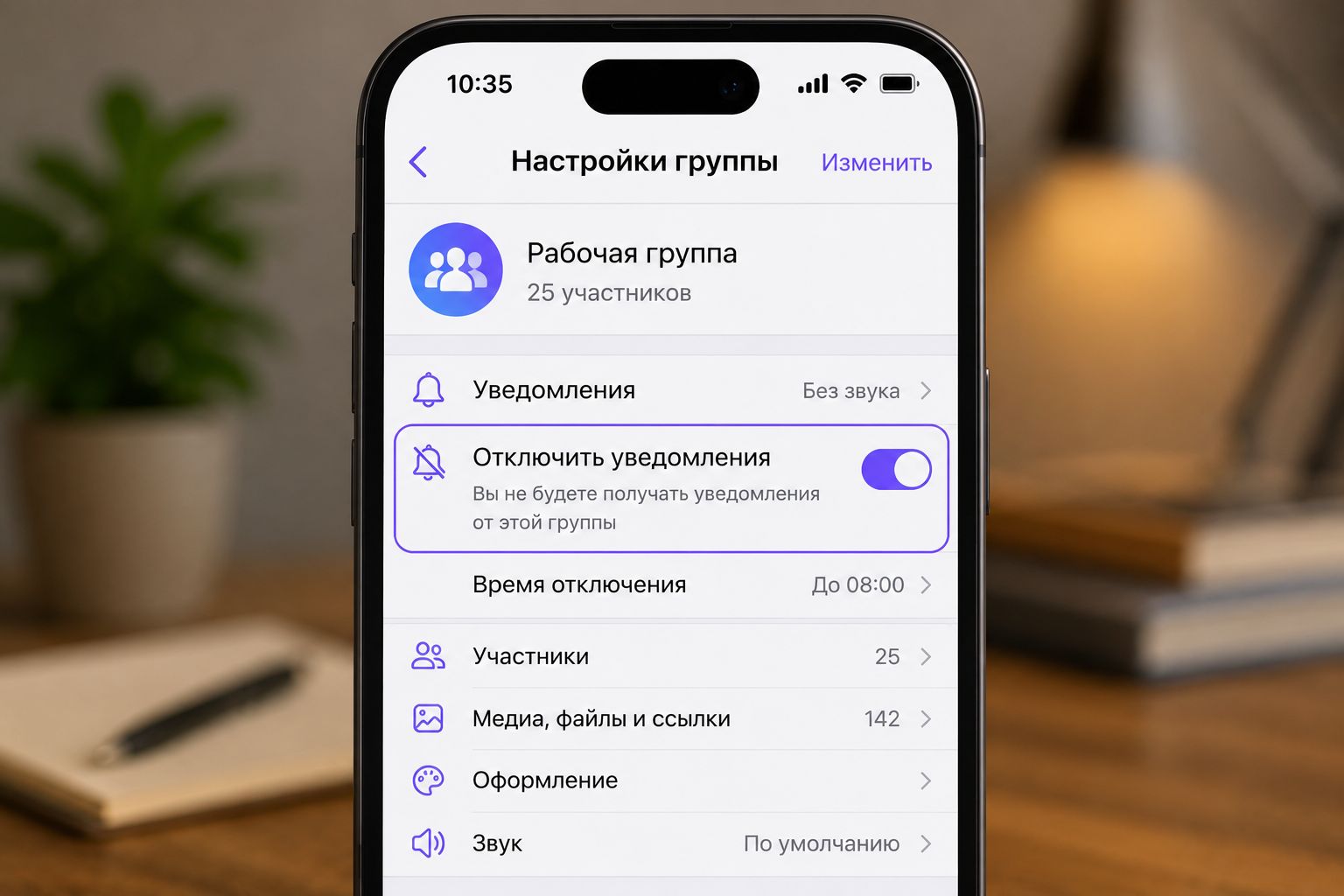
- Откройте настройки уведомлений.
- Активируйте режим без звука либо команду отключения оповещений.
- Выберите нужный период.
Так можно быстро заглушить чат, не возвращаясь в общий список. Этот способ часто используют админы и участники рабочих групп: открыл карточку беседы, ткнул по колокольчику — готово.
Какой срок выбрать
Если MAX предлагает временные интервалы, ориентируйтесь на ситуацию. Для созвона или кино хватит короткого периода. На ночь удобнее включить тишину до утра. От беседы, которую читают раз в неделю, можно отключить оповещения надолго.
| Ситуация | Подходящий режим |
|---|---|
| Встреча, урок, тренировка | Без звука на 1–2 часа |
| Сон или отдых | Отключение до утра |
| Рабочий отпуск | Тишина на несколько дней |
| Очень активная второстепенная группа | Отключение без срока |
Бессрочный режим не мешает вернуть сигналы позже. Настройка обратима: откройте то же меню и включите уведомления снова.
Чем режим сна отличается от приглушения группы
Режим сна или «Не беспокоить» работает на уровне телефона. Он глушит сразу много приложений, а иногда ещё звонки и служебные сигналы. Настройка одной группы действует точечно. Личные сообщения в MAX продолжат пищать, если для них не задано отдельное правило.
Выбирайте режим сна, когда нужна полная тишина. Заглушайте группу, когда мешает конкретный чат. Это избавляет от ситуации, при которой вместе с болталкой пропускается сообщение от семьи, коллеги или курьера.
Как вернуть уведомления обратно
Чтобы снова получать звук и баннеры, откройте параметры приглушённой группы. Нажмите «Включить уведомления» или отключите режим без звука. Значок перечёркнутого колокольчика должен исчезнуть.
Если сигнал не вернулся, проверьте три уровня настроек:
- уведомления внутри самой группы;
- раздел «Уведомления и звук» в MAX;
- разрешения приложения в настройках смартфона.
Телефон может блокировать баннеры, звук или показ на экране блокировки отдельно. Поэтому включённый колокольчик в чате ещё не гарантирует сигнал, если смартфон запретил MAX присылать пуши.
Почему оповещения всё равно приходят
Проверьте источник пуша. Если в шторке указано другое имя, настройки нужной группы сработали нормально. Ещё один частый случай — чат приглушён на ограниченный срок, который уже закончился.
Помогает короткая проверка:
- Откройте карточку группы.
- Убедитесь, что значок выключенного колокольчика активен.
- Проверьте выбранный срок.
- Перезапустите MAX после изменения параметров.
- Обновите приложение, если пункты меню работают странно.
Как настроить группы без постоянного шума
Практичная схема — оставить звук только у действительно срочных чатов. Рабочие флудилки, домовые беседы и группы по интересам можно держать приглушёнными, проверяя их вручную пару раз в день. Закрепите нужные беседы сверху, чтобы они не терялись в ленте.
Для ночи используйте режим сна по расписанию, а для особо шумной группы — отдельное отключение оповещений. Такая связка даёт нормальную тишину без риска пропустить всё подряд.
Если группа снова стала полезной и требует быстрой реакции, верните звук в её карточке. Настройки занимают несколько секунд. Чат останется под контролем, а телефон перестанет дёргать вас на каждую реплику.