
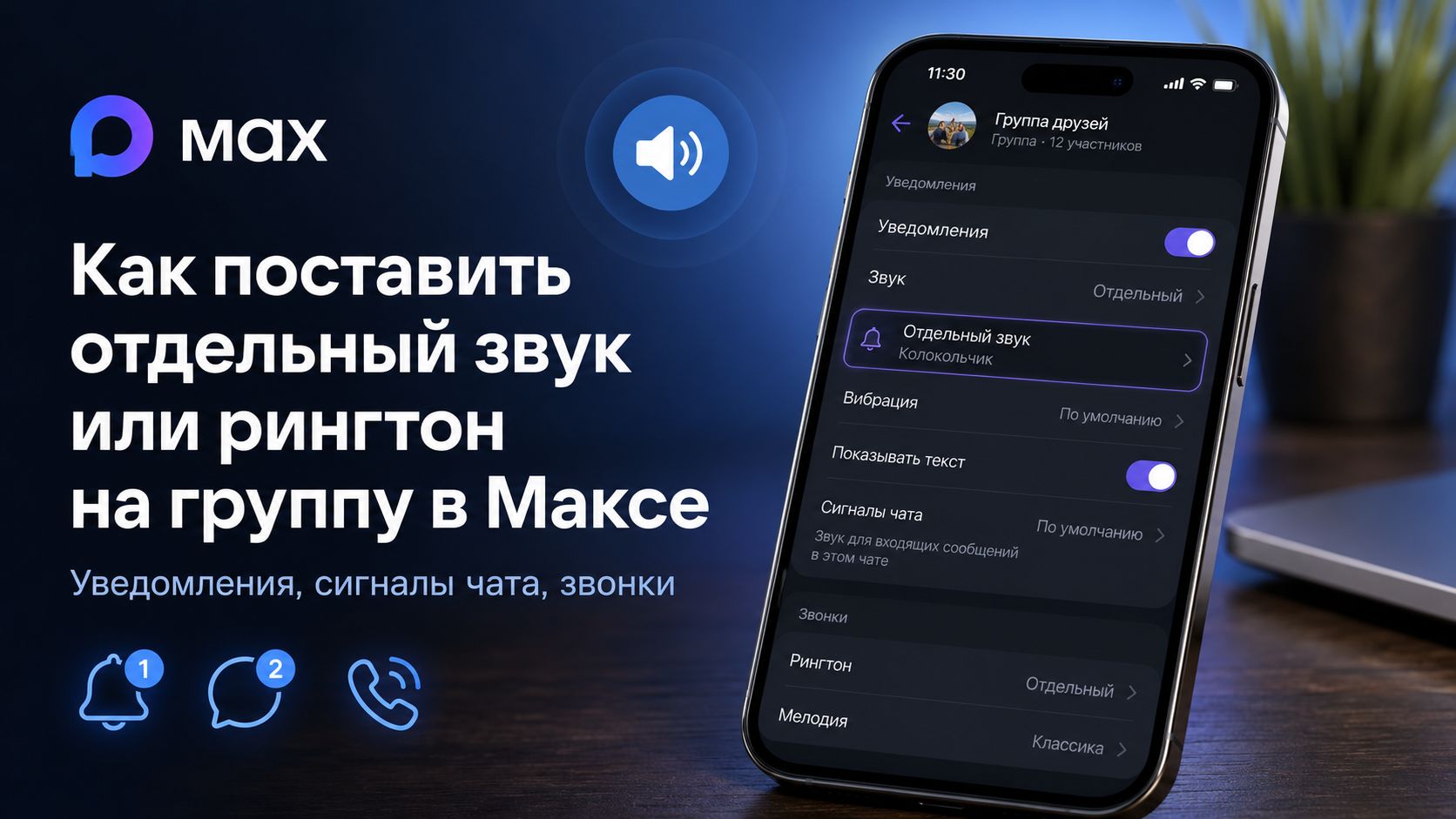
Когда в Максе много чатов, обычный сигнал быстро перестаёт помогать. Рабочая группа пищит так же, как семейная переписка, доставка, школьный чат и канал с новостями. В итоге человек либо пропускает важное, либо дёргается на каждый «пик». Решение простое: настроить звук так, чтобы нужная группа отличалась от остальных.
Сразу разделим два сценария. Звук уведомлений отвечает за новые сообщения. Рингтон нужен для входящих звонков. В настройках они живут рядом, но работают по-разному. На Android обычно больше свободы: можно менять сигналы чата, выбирать системные мелодии и иногда добавлять свой файл. На iPhone часть звуков завязана на настройки самой iOS.

Когда отдельный звук реально нужен
Не стоит менять сигналы для всех групп подряд. Через пару дней получится звуковая каша, и мозг перестанет различать, где рабочий чат, а где обычный флуд. Лучше выбрать 2–3 важных группы.
Отдельный сигнал пригодится, если:
- в группе приходят срочные задачи;
- чат связан с работой, дежурством или заказами;
- там пишут школа, садик, подъезд или близкие;
- вы часто держите телефон в кармане и не смотрите на экран;
- нужно быстро отличать сообщения от звонков.
Для второстепенных групп лучше отключить оповещения или оставить только баннер без звука. Так телефон не будет орать из-за каждого стикера.
Как настроить звук уведомлений на Android
На Android путь может немного отличаться из-за оболочки телефона, но логика обычно похожа. Откройте Макс, зайдите в свой профиль, перейдите в уведомления и найдите настройки сообщений. Внутри могут быть отдельные пункты для личных чатов, групповых чатов и каналов. Вам нужен блок групп. Если вы еще не создавали такое объединение, предварительно посмотрите пошаговое руководство, как создать группу в Максе на телефоне Андроид, а уже после этого переходите к детальной настройке оповещений.
Дальше выберите предупредительный сигнал или похожий пункт с названием звука. Если приложение предлагает список мелодий, поставьте короткий чистый сигнал. Длинные треки раздражают, особенно если группа активная. Если есть кнопка добавления звука из памяти устройства, можно загрузить свой файл. Лучше брать mp3 или m4a без слишком тихого начала.
Порядок действий:
- Откройте Макс.
- Перейдите в профиль.
- Нажмите «Уведомления».
- Откройте настройки сообщений.
- Выберите групповые чаты и каналы.
- Нажмите на пункт сигнала.
- Выберите мелодию или добавьте свой файл.
- Вернитесь назад и проверьте громкость.
После этого попросите кого-то написать в группу или отправьте тестовое сообщение с другого аккаунта. Без проверки легко пропустить мелочь: звук выбран, но системная громкость уведомлений стоит почти на нуле.
Можно ли поставить звук только на одну группу
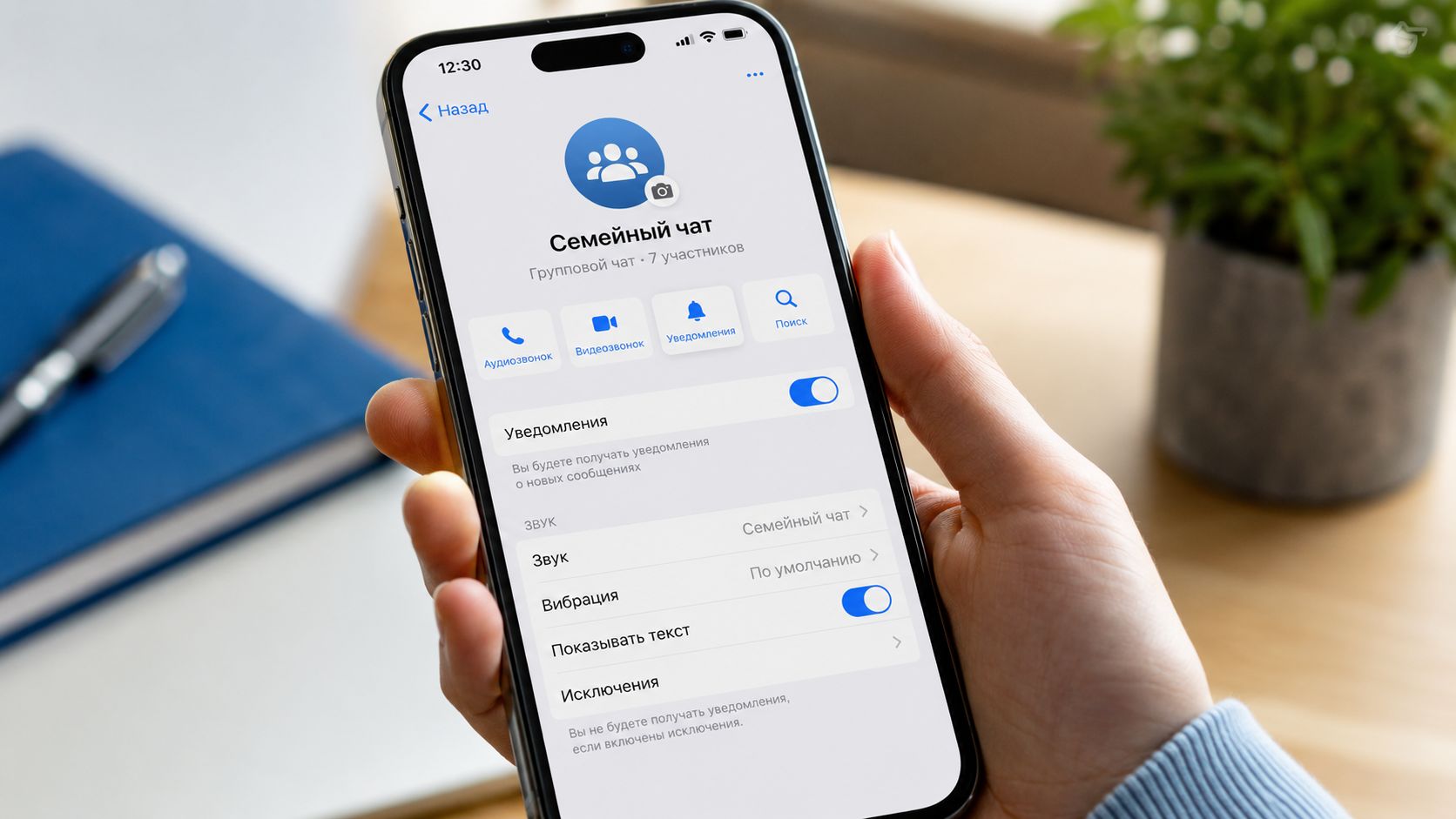
Возможность поставить отдельный сигнал именно на одну группу зависит от версии приложения и системы. Если в карточке конкретного чата есть раздел уведомлений, ищите там звук, сигнал, тон или похожий пункт. Откройте группу, нажмите на название сверху, проверьте информацию о чате и настройки оповещений.
Если отдельного пункта нет, задайте общий звук для групповых чатов, а лишние группы заглушите. На практике это работает: важная группа звучит, остальные молчат.
Как поменять рингтон звонка в Максе
Рингтон относится не к сообщениям, а к входящим вызовам. На некоторых Android-смартфонах его можно поменять через профиль Макса: зайти в уведомления, открыть настройки, найти блок звонков и выбрать звук для входящих.
На iPhone отдельный рингтон только для Макса может быть недоступен. Часто меняется общий рингтон устройства: он срабатывает для обычных звонков и вызовов из приложений. Для проверки откройте настройки iOS, раздел звуков и вибрации, затем рингтон. Выберите мелодию и попросите сделать тестовый звонок в Максе. Если же вы еще настраиваете саму переписку на этой платформе, вам может пригодиться руководство, как создать группу в Максе на Айфоне.
Что лучше выбрать: звук, вибрацию или тишину
| Ситуация | Лучший вариант | Почему так удобнее |
|---|---|---|
| Рабочая группа с срочными задачами | короткий громкий сигнал | легко отличить от обычных сообщений |
| Родительский чат | мягкий звук плюс баннер | слышно, но не бесит весь день |
| Шумный чат друзей | без звука | мемы не ломают концентрацию |
| Ночные сообщения | отключить оповещения по расписанию | сон важнее флуда |
| Входящие звонки | отдельный рингтон или вибрация | звонок не путается с сообщением |
Не выбирайте песню на 30 секунд для активной группы. Через неделю вы её возненавидите. Идеальный сигнал чата — 1–2 секунды, нормальная громкость, без резкого визга.
Как отключить оповещения для группы
Иногда лучший звук — тишина. Если группа полезная, но слишком активная, не удаляйте её сразу. Отключите оповещения на время: на час, на день или навсегда. Обычно для этого нужно нажать и удерживать чат в списке, выбрать отключение уведомлений и задать срок. Внутри карточки чата тоже может быть переключатель тишины.
После отключения вы всё равно увидите счётчик новых сообщений. Просто телефон не будет дёргать вас каждым новым постом.
Если звук не работает
Проблема не всегда в Максе. Часто виноваты системные настройки телефона. Проверьте базу, как это сделал бы нормальный технарь.
- Убедитесь, что режим «Не беспокоить» выключен.
- Проверьте громкость уведомлений, а не только громкость звонка.
- Разрешите Максу отправлять уведомления в настройках системы.
- Снимите ограничение фоновой работы, если телефон жёстко душит приложения.
- Обновите приложение.
- Перезагрузите смартфон.
- Очистите кеш, если после обновления настройки ведут себя странно.
На Android ещё проверьте каналы уведомлений в карточке приложения. Иногда там отдельно выключены группы, звонки или баннеры.
Для рабочих групп поставьте один короткий сигнал. Для семьи — другой, мягче. Для звонков — рингтон, который нельзя спутать с сообщением. Остальные чаты оставьте на стандартном звуке или без него. Телефон больше не командует вами, а просто подаёт понятные сигналы.