
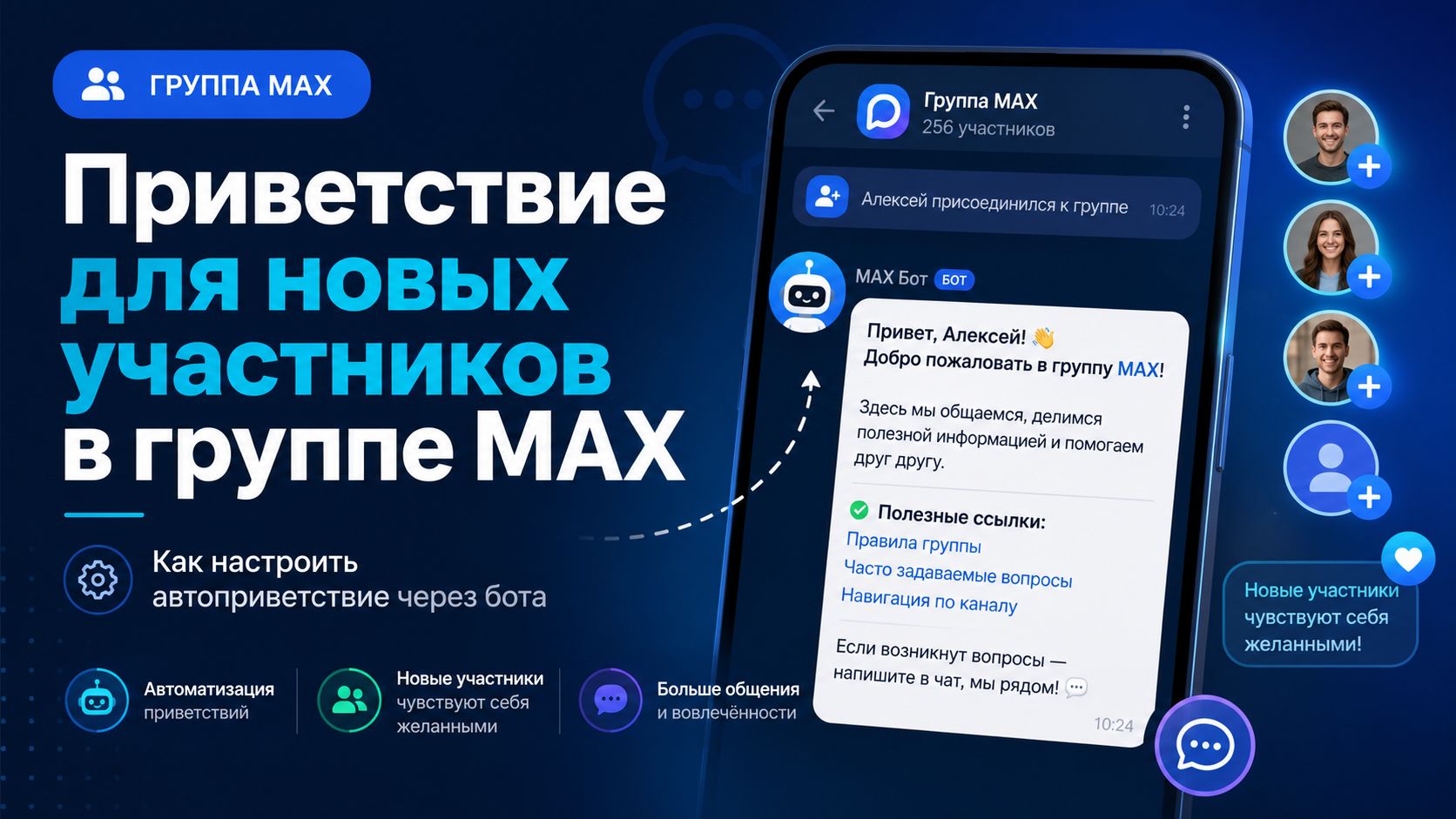
Новому участникего начать. Особенно если группа активная: сообщения летят одно за другим, закрепы никто не читает, а правила теряются в истории чата. Приветственный текст решает эту проблему. Он знакомит человека с группой, объясняет основные правила и подсказывает первое действие.
В настройках группового чата MAX нет отдельного переключателя, который автоматически отправляет сообщение каждому вошедшему пользователю. Для автоприветствия нужен бот. Он отслеживает появление нового участника и публикует заранее подготовленный текст.
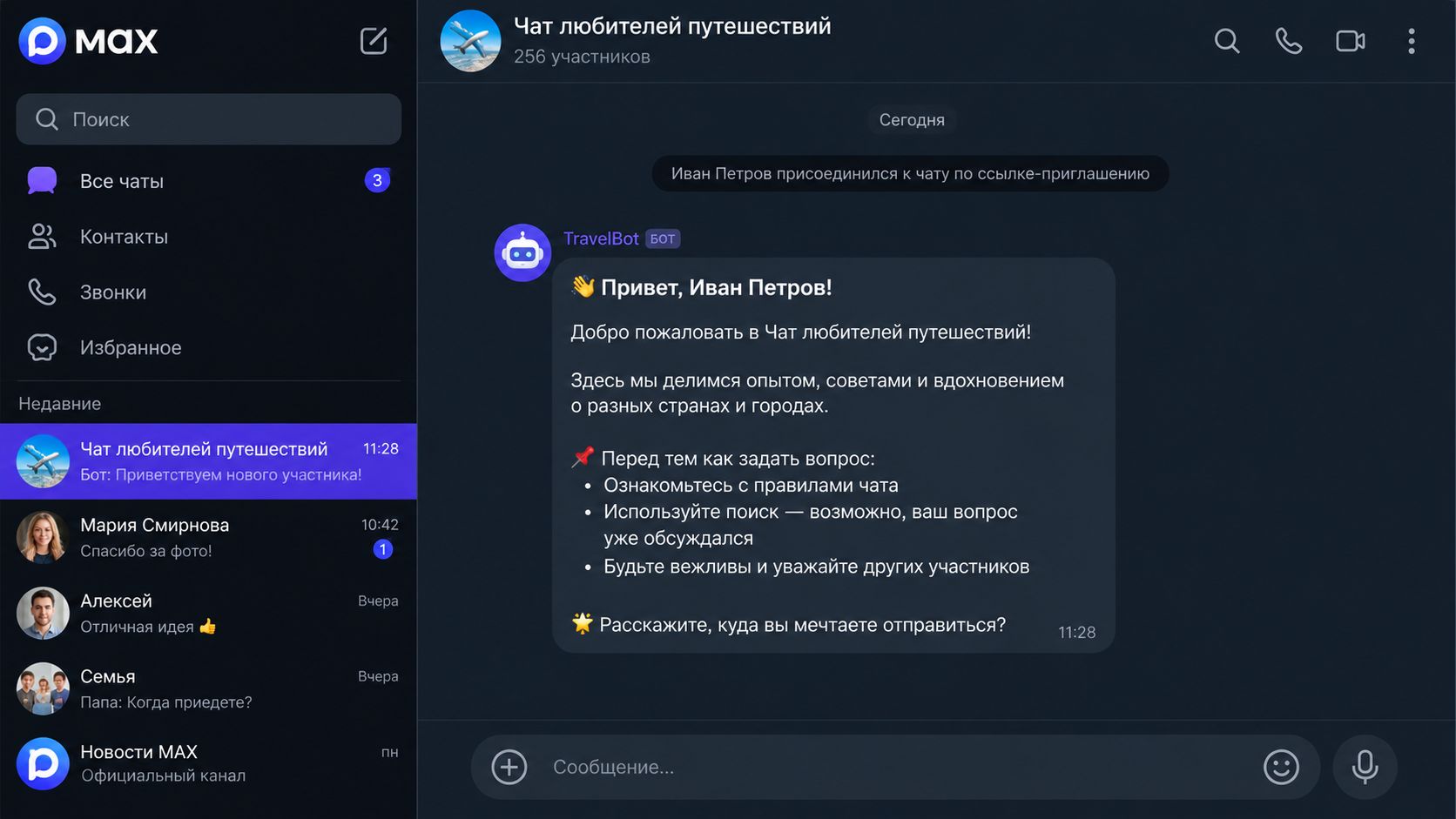
Что потребуется для автоматического приветствия
Перед настройкой подготовьте три вещи:
- Групповой чат MAX, в котором у вас есть права владельца или администратора.
- Чат-бот, способный работать с событиями группы.
- Готовый текст приветствия.
Бот должен получать событие о добавлении человека в чат. В API MAX оно обозначается как user_added. Событие приходит как при ручном добавлении участника админом, так и при входе пользователя по пригласительной ссылке.
Дальше логика простая: бот видит нового пользователя, подставляет его имя в шаблон и отправляет сообщение в группу.
Какой способ настройки выбрать
Вариант зависит от того, есть ли у вас технические навыки и насколько сложный сценарий нужен.
| Способ | Кому подходит | Возможности | Сложность |
|---|---|---|---|
| Готовый бот | Владельцам обычных групп | Шаблонное автоприветствие, кнопки, правила | Низкая |
| Конструктор ботов | Админам со сложными сценариями | Условия, меню, разные тексты | Средняя |
| Собственный бот через API | Разработчикам и крупным сообществам | Полный контроль, аналитика, интеграции | Высокая |
Для небольшого чата обычно хватает готового решения. Не нужно поднимать сервак, писать код и разбираться с вебхуками. Проверьте только, умеет ли выбранный бот реагировать именно на вход новых пользователей, а не просто отвечать на команды.
Собственный бот пригодится, когда нужно отправлять разные сообщения участникам, сохранять статистику, проверять подписку, выдавать роли или связывать MAX с CRM.
Как добавить бота в группу MAX
Сначала найдите нужного бота через поиск по его никнейму. Откройте диалог и нажмите кнопку запуска. После этого добавьте его в групповой чат так же, как обычного участника.
Порядок действий может немного отличаться на телефоне и в веб-версии, но общая схема выглядит так:
- Откройте нужную группу.
- Нажмите на название чата.
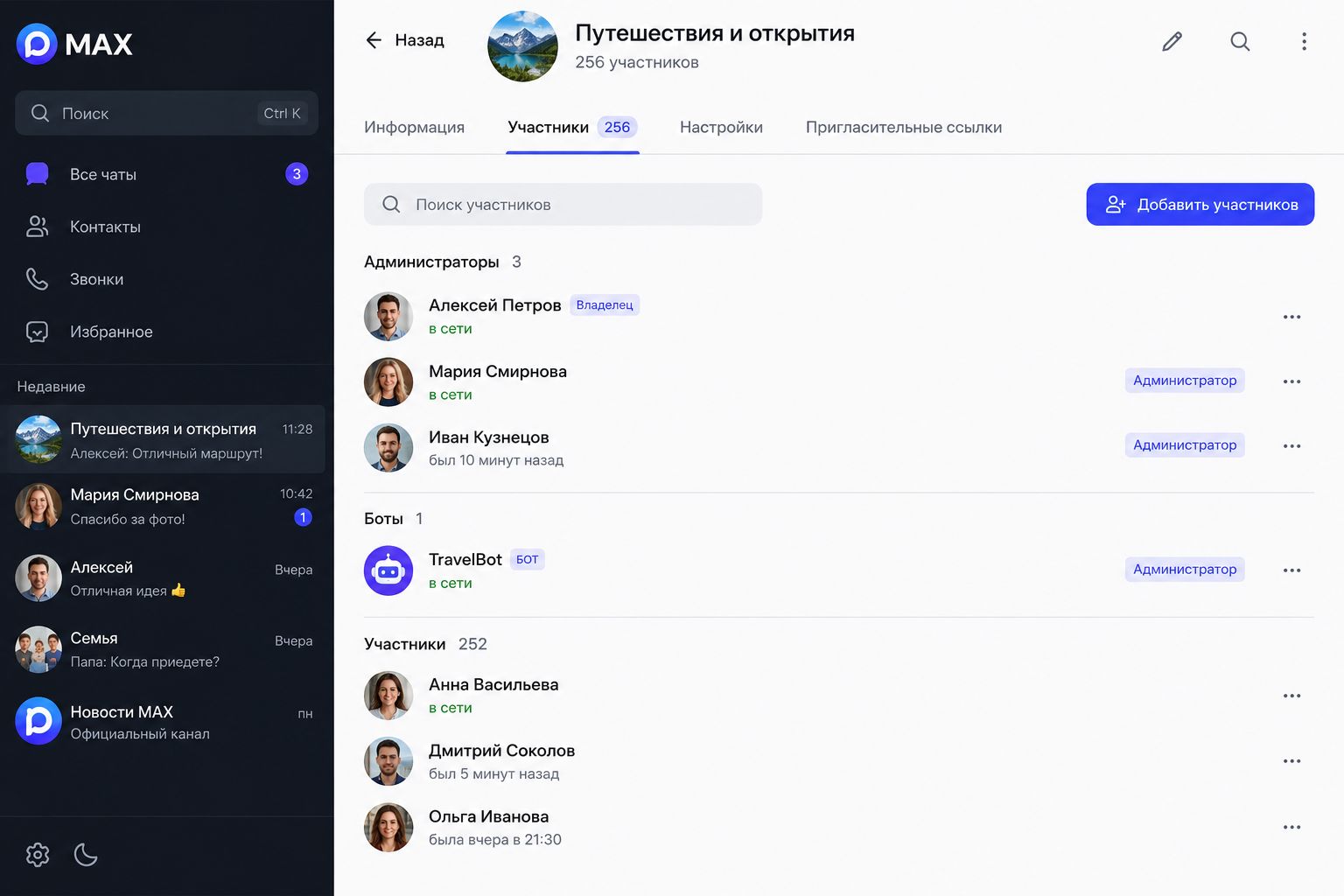
- Перейдите к списку участников.
- Выберите добавление нового участника.
- Найдите бота по имени или никнейму.
- Подтвердите добавление.
Если бот должен читать служебные события, отправлять сообщения без команды или управлять закрепами, выдайте ему права администратора. Пошаговый процесс назначения роли в интерфейсе аналогичен работе с профилями обычных пользователей — подробнее об этом читайте в статье о том, как сделать админом в группе Макса другого человека. Не включайте все тумблеры подряд: оставьте только те разрешения, без которых сценарий приветствия физически не запускается.
Как настроить приветственный текст
В готовых ботах шаблон обычно задаётся через команду, меню или личный диалог с ботом. Найдите раздел с названием вроде «Приветствие», «Новые участники», «Welcome-сообщение» или «Автоответ при входе».
Хороший приветственный текст отвечает на четыре вопроса:
- куда попал пользователь;
- о чём группа;
- что здесь разрешено и запрещено;
- что человеку сделать первым.
Рабочий пример:
Привет, {имя}! Добро пожаловать в группу любителей домашней выпечки. Здесь делимся рецептами, разбираем ошибки и показываем результаты. Перед публикацией прочитайте закреп с правилами. Для знакомства напишите, что любите готовить чаще всего.
Такое сообщение короткое, понятное и сразу запускает вовлечение. Человеку дают не абстрактное «располагайтесь», а конкретный повод ответить.
Если бот поддерживает переменные, используйте имя участника. Формат подстановки зависит от конкретного сервиса: {name}, {first_name}, %username% или другой вариант. Посмотрите подсказку внутри настроек и отправьте тест.
Что добавить в автоприветствие
Не превращайте приветствие в простыню на десять абзацев. Новые пользователи редко читают длинные инструкции, особенно в живом чате.
Оптимальная структура:
- Короткое обращение по имени.
- Одно предложение о назначении группы.
- Ссылка на правила или закреплённое сообщение.
- Подсказка, как задать вопрос.
- Простое действие для первого ответа.
Можно добавить кнопку «Правила», «Частые вопросы» или «Представиться», если бот поддерживает интерактивные функции. Кнопки работают лучше нескольких длинных ссылок: интерфейс выглядит чище, а участник быстрее находит нужный раздел.
Для тематического сообщества подойдёт вопрос по теме. В группе автомобилистов можно спросить марку машины, в учебном чате — цель обучения, в локальном сообществе — район проживания. Не запрашивайте личные данные без реальной необходимости.
Как проверить работу бота
После настройки не зовите сразу живых участников. Проведите тест на запасном аккаунте или попросите знакомого временно войти в группу.
Проверьте несколько сценариев:
- пользователь добавлен администратором;
- пользователь вошёл по ссылке;
- в группу одновременно вступили несколько человек;
- новый участник вышел и вернулся;
- имя пользователя содержит эмодзи или нестандартные символы.
Сообщение должно появляться один раз, без дублей и заметной задержки. Проверьте ссылки, кнопки и подстановку имени. Если вместо имени отображается техническая переменная, поправьте шаблон.
Бот молчит? Чаще всего причина в правах, отключённом сценарии или отсутствии доступа к событию входа. Удалите бота из группы, запустите его заново в личном чате, снова добавьте и проверьте разрешения. На технарском языке это обычный переподхват настроек — иногда интеграция после первого добавления просто не цепляет нужные события.
Частые ошибки при настройке
Слишком длинное сообщение
Приветствие на несколько экранов быстро начинают пролистывать. Оставьте главное, а подробные правила вынесите в закреп.
Публикация личной информации
Не выводите номер телефона, внутренний ID или другие данные пользователя. Для обращения хватает имени или никнейма.
Приветствие при каждом возвращении
Человек может выйти случайно и зайти снова через минуту. Если бот позволяет задавать условия, ограничьте повторную отправку или храните список уже встреченных участников.
Слишком много упоминаний
Постоянные уведомления раздражают старых участников. Боту не обязательно тегать весь чат или админов при каждом входе. Достаточно обращения к новичку.
Отсутствие пользы
Фраза «Добро пожаловать!» сама по себе ничего не объясняет. Добавьте ссылку на навигацию, правила или стартовый вопрос.
Как повысить вовлечение новых пользователей
Автоприветствие работает сильнее, когда оно не выглядит сообщением робота. Пишите по-человечески. Уберите официальный тон, длинные регламенты и фразы в духе службы поддержки.
Дайте новичку лёгкий первый шаг:
- выбрать тему через кнопку;
- коротко представиться;
- пройти опрос;
- открыть полезный материал;
- задать вопрос по шаблону.
Следите за реакцией. Если люди не отвечают, сократите текст или замените вопрос. Если они регулярно спрашивают одно и то же, добавьте ответ в приветствие либо вынесите его в отдельную кнопку.
Раз в несколько недель перечитывайте шаблон. Ссылки устаревают, правила меняются, появляются новые разделы. Бот продолжит честно отправлять старый текст, пока админ его не обновит.
Грамотно настроенное автоприветствие снимает часть рутины с админов и помогает новым пользователям быстрее освоиться. Бот встречает участника сразу после входа, показывает навигацию и мягко вовлекает в разговор. Главное — короткий текст, понятное действие и регулярная проверка сцеария.