
Закрытая группа в MAX подходит для рабочих команд, родительских чатов, учебных потоков, семейных обсуждений и клубов по интересам. Такой чат не ищут через общий поиск: участники попадают внутрь после добавления админом или перехода по приглашению. Это и есть базовая логика приватного чата.
Перед настройкой обновите приложение: в старой сборке часть пунктов меню может называться иначе или не отображаться.
Создание приватного чата с нуля
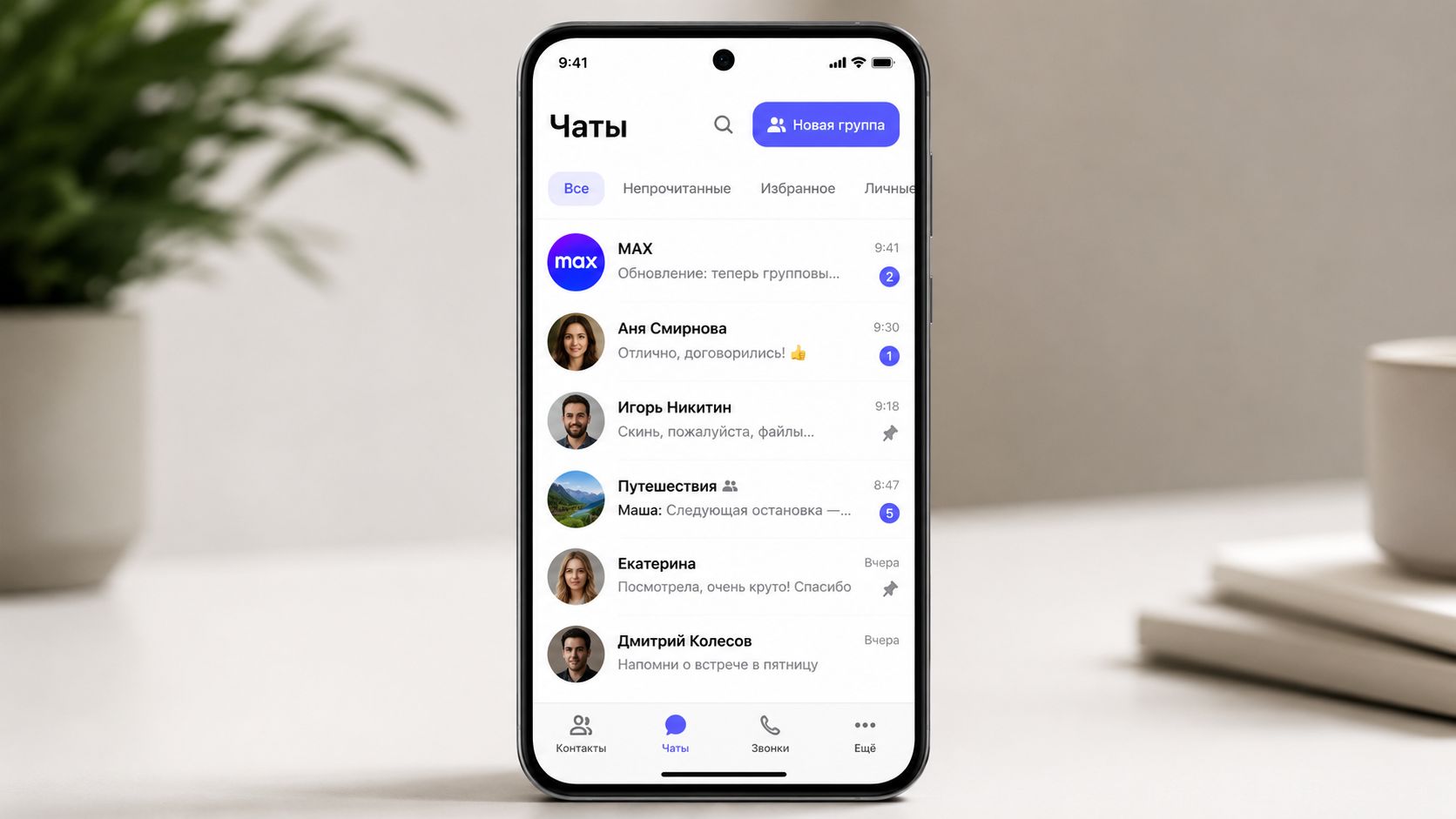
Чтобы сделать закрытую группу в мессенджере Макс:
- Откройте вкладку «Чаты».
- Нажмите кнопку создания нового чата в правом верхнем углу.
- Выберите «Создать групповой чат».
- Добавьте людей из контактов или пропустите этот шаг.
- Укажите название, загрузите аватар и нажмите «Создать чат».
Группа готова. Участников можно добавить позже вручную или пригласить по ссылке. Удобнее сначала настроить чат, закрепить правила и только потом раздавать инвайт.
Название делайте понятным: «Отдел продаж — июнь» полезнее, чем «Наша группа». В описании укажите назначение чата и контакт админа.
Группа или приватный канал
В группе общаются все участники, если админ не урезал права. Канал работает как лента: публикации размещают владелец и администраторы, а подписчики читают материалы.
| Формат | Для чего подходит | Кто пишет | Как попасть |
|---|---|---|---|
| Групповой чат | Командное общение | Участники с разрешением | Добавление или приглашение |
| Приватный канал | Новости и материалы | Владелец и админы | Ссылка, иногда заявка |
Если нужно обсуждать задачи, выбирайте группу. Для рассылки новостей без общего флуда удобнее приватный канал.
Как закрыть группу от случайных участников
Групповой чат уже ограничивает вход: посторонний не попадет туда без добавления или действующего приглашения. Но один инвайт, улетевший в открытый паблик, быстро ломает защиту. Поэтому приватность зависит и от того, как админы раздают доступ.
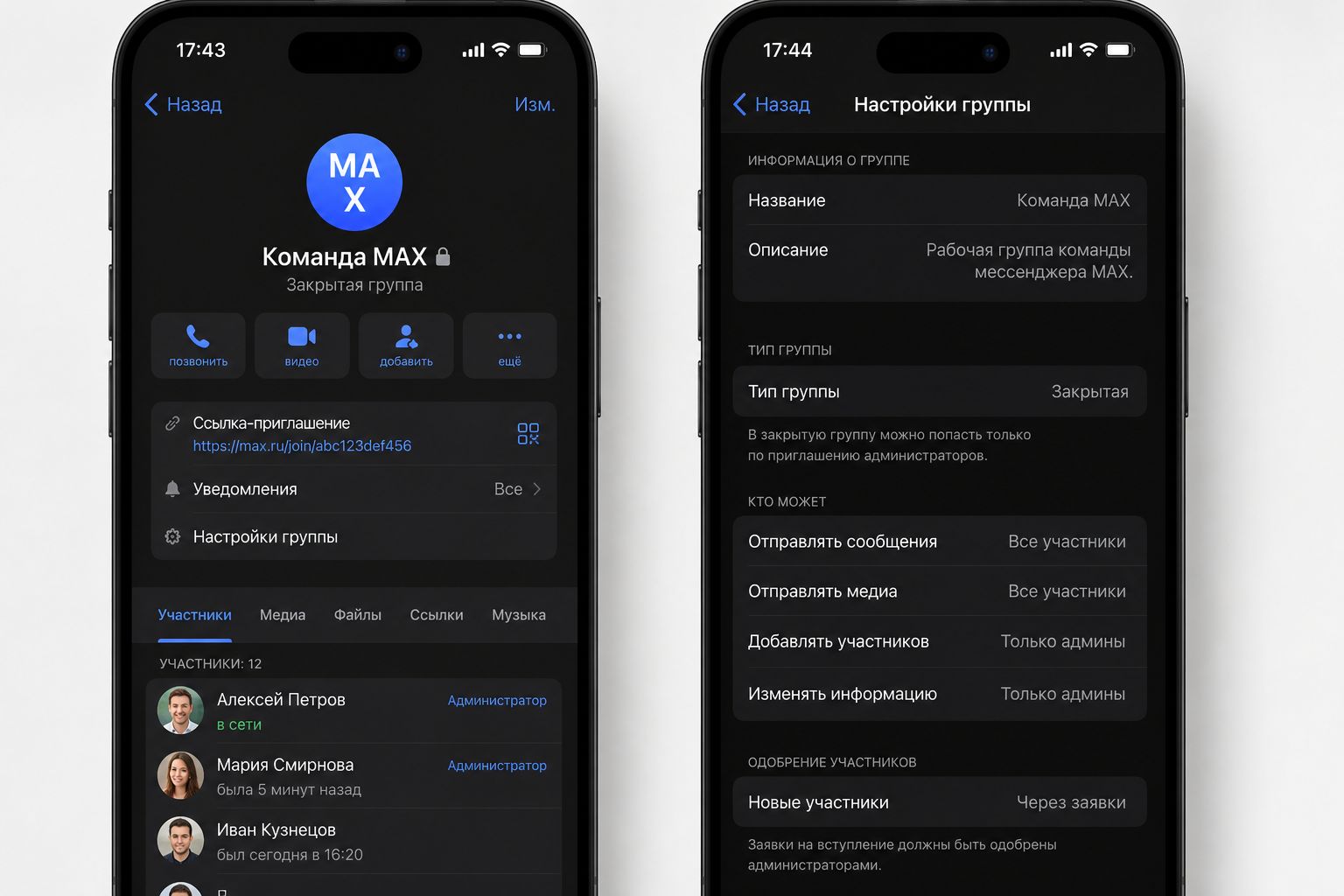
Откройте карточку чата, нажав на его название. Проверьте список участников, админов и разрешения. Названия пунктов могут немного различаться на Android, iPhone, в версии для компа и браузере.
Полезные настройки конфиденциальности:
- оставьте право добавлять людей только доверенным админам;
- не публикуйте ссылку-приглашение на открытых страницах;
- удаляйте бывших сотрудников, учеников или клиентов;
- назначьте второго админа на случай потери доступа;
- запретите лишние действия участникам;
- периодически просматривайте состав группы.
Для рабочего чата обычно достаточно владельца и одного запасного модератора. О том, как распределить обязанности по контролю порядка и предоставить помощнику повышенные права, читайте в материале, как сделать админом в группе Макса другого человека.
Доступ по приглашению: безопасная схема
Пригласительная ссылка экономит время, когда нужно добавить много людей. Админ копирует ее и отправляет адресатам в личку, по почте или через другой рабочий канал. Получатель открывает инвайт и вступает в чат.
Не кидайте ссылку куда попало. Даже приватный чат перестает быть закрытым, если приглашение лежит на сайте, в публичном посте или в общей таблице.
Рабочая схема проста:
- Подготовьте группу и правила.
- Отправляйте приглашение только нужным людям.
- Сверяйте новых участников со списком.
- Удаляйте незнакомые аккаунты.
- Если ссылка утекла, отключите или замените ее, когда такая команда доступна в меню.
Для небольшой команды надежнее ручное добавление, для большого сообщества — доступ по приглашению под контролем админов.
У приватных каналов контроль жестче: владелец может включить заявки на вступление и подтверждать каждого подписчика. Не путайте эту функцию с обычной группой. Если в меню нет заявок, возможно, вы создали групповой чат, а не приватный канал.
Какие права стоит ограничить
Закрыть группу — половина дела. Внутри нужен порядок. В зависимости от доступных настроек админ может ограничить отправку сообщений, изменение оформления, приглашение людей и запуск групповых звонков.
Для рабочего чата участникам обычно оставляют сообщения и файлы, но запрещают менять название, аватар и описание. В инфочате можно включить режим, при котором пишут только админы. Это убирает флуд.
Перед запуском проведите тест:
- зайдите по приглашению с другого аккаунта;
- проверьте, видна ли старая переписка;
- попробуйте добавить человека от имени обычного участника;
- посмотрите, кто может менять данные группы;
- убедитесь, что ненужные звонки отключены.
Мини-прогон быстро показывает дырки в настройках.
Личная приватность участников
Закрытая группа не заменяет настройки профиля. Пользователь отдельно управляет тем, кто может найти его по номеру, позвонить или пригласить в чужой чат. Для более жесткой защиты в MAX есть безопасный режим: он ограничивает поиск и контакты с незнакомыми людьми.
Админу полезно закрепить три правила:
- Не пересылать инвайт посторонним.
- Не публиковать скрины переписки без согласия собеседников.
- Не хранить в чате пароли, коды из СМС и реквизиты доступа.
Даже хорошо закрытый чат не подходит для секретов. Участник может сделать скрин, переслать файл или показать переписку с другого устройства. Настройки снижают риск, но не отменяют цифровую гигиену.
Что делать, если вошел посторонний
Сначала удалите аккаунт. Затем проверьте, кто его добавил и где распространялась ссылка. Если инвайт мог попасть наружу, замените или отключите его. Просмотрите список группы целиком: один чужой профиль иногда означает, что приглашение получили и другие люди.
В рабочем чате закрепите правило: новых участников добавляет только админ после сверки имени и номера. Для крупного сообщества заведите список доступа. Обычная табличка с именем, датой вступления и ответственным админом заметно упрощает контроль.
Закрытая группа в MAX создается за пару минут, но приватной ее делает аккуратное управление доступом. Не разбрасывайте ссылку, ограничьте права, держите список участников в порядке и регулярно проверяйте настройки. Тогда чат останется удобным для своих и бесполезным для случайных гостей.