
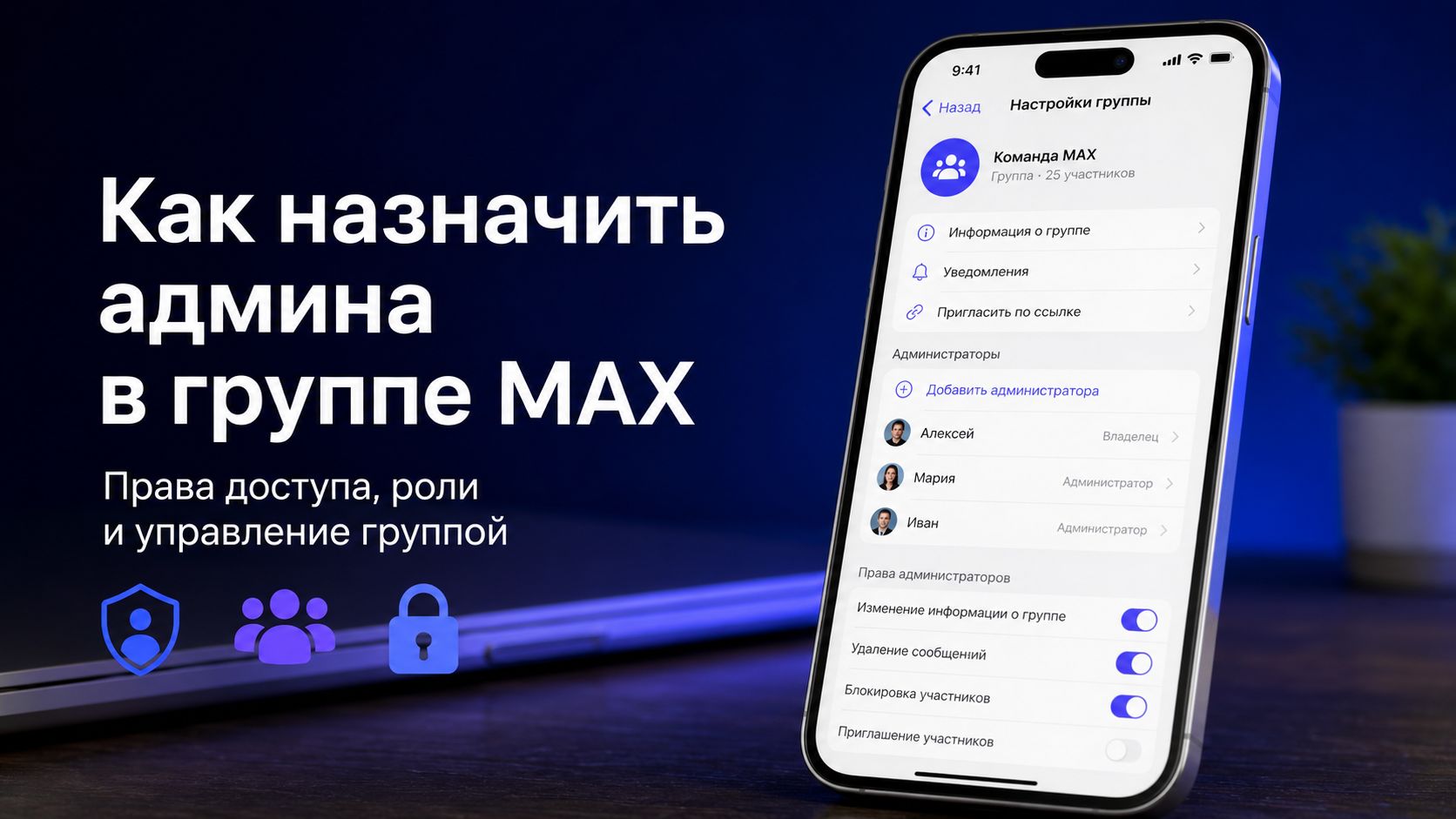
Админ в группе Макса — не декоративная плашка возле имени. Это человек, который помогает держать порядок, добавляет участников, чистит мусор, следит за тоном общения и закрывает мелкие вопросы, пока владелец занят. Если группа растёт, один создатель быстро начинает тонуть в уведомлениях. Тут и нужен второй администратор.
Сделать админом в группе Макса другого человека можно через настройки группового чата. Создатель открывает список администраторов, выбирает участника или контакт, задаёт права доступа и сохраняет изменения. Главное — не раздавать права на эмоциях. Админка даёт рычаги управления группой, а ошибочный выбор быстро ударит по всему чату.

Кого можно назначить админом без риска для группы
Хороший админ не обязан быть самым активным участником. Болтливый человек часто плохо подходит для модерки: спорит, втягивается в конфликты и сам подкидывает флуда. Лучше смотреть на поведение в чате за несколько дней или недель.
Подходящий кандидат обычно:
- отвечает спокойно, без наездов;
- понимает цель группы;
- не тащит личные конфликты в общий чат;
- умеет коротко объяснять решения;
- не удаляет сообщения ради демонстрации силы;
- готов читать регламент чата и применять его одинаково ко всем;
- не путает админские права с личным статусом.
Если группа рабочая, админом лучше назначить человека, который знает процессы и не теряется в задачах. В родительском чате — того, кто не разгоняет панику.
Какие права доступа дать новому админу
В Максе при назначении администратора можно выбрать права, которыми он будет пользоваться. Не обязательно отдавать всё сразу. Для нового модера лучше дать минимум и расширять доступ по мере доверия.
| Задача | Какие права нужны | Кому подойдёт |
|---|---|---|
| Чистить флуд и грубость | Удаление чужих сообщений | Модеру на ежедневной вахте |
| Добавлять людей | Управление участниками | Координатору группы |
| Следить за порядком | Базовая модерация | Помощнику владельца |
| Обновлять закреп | Работа с важными сообщениями | Админу объявлений |
| Управлять группой шире | Расширенные права | Доверенному человеку |
Принцип простой: давайте только те права, которые нужны для конкретной работы. Если человек должен удалять спам, ему не обязательно менять настройки группы.
Как назначить админа в группе Макса
Назначить админа может только создатель группового чата (если вы только планируете запуск сообщества, вам пригодится подробная инструкция для новичков, как сделать группу в приложении Макс). У обычного участника или уже назначенного администратора без расширенных прав доступа такой кнопки в меню не будет.
Пошагово:
- Откройте группу в Максе.
- Нажмите на название чата в верхней части экрана.
- Перейдите в раздел «Администраторы».
- Выберите «Добавить администратора».
- Найдите человека среди участников чата или контактов.
- Отметьте права доступа, которые хотите выдать.
- Нажмите «Сохранить».
После этого человек получает админские возможности в рамках выбранных прав. Лучше сразу написать ему в личку, что именно вы от него ждёте: чистить спам, отвечать новичкам, следить за закрепом, разруливать жалобы.
Что написать новому админу
Не оставляйте человека угадывать. Дайте короткое руководство:
«Привет. Назначил тебя админом группы. Твоя зона — следить за флудом, удалять рекламу, напоминать про правила и писать мне, если начинается конфликт. Бан ставим только за явный спам, агрессию или повтор после предупреждения».
Такой текст занимает минуту, зато экономит часы споров. У нового админа появляется рамка, а у владельца — меньше хаоса.
Как распределить роли между несколькими админами
Когда админов двое или трое, без договорённостей начинается бардак. Один удаляет сообщение, второй возвращает участника, третий пишет своё мнение в общий чат. Участники видят разнобой и начинают давить на самого мягкого админа.
Разделите зоны заранее:
- владелец группы принимает спорные решения;
- главный админ следит за регламентом и правами доступа;
- модер чистит сообщения, спам и оскорбления;
- помощник добавляет новых участников и отвечает на типовые вопросы.
Для маленького чата хватит двух ролей: владелец и админ-помощник. Для крупного сообщества лучше завести мини-руководство для команды админов: что удаляем сразу, когда даём предупреждение, когда отправляем в бан.
Ошибки при назначении администратора
Первая ошибка — сделать админом друга «за компанию». Дружба не равна ответственности. Если человек вспыльчивый, он может одним вечером поссориться с половиной группы.
Вторая ошибка — выдать все права сразу. Новому админу достаточно тех инструментов, которыми он реально пользуется. Полный доступ оставляйте людям, которые уже показали надёжность.
Третья ошибка — не объяснить правила модерации. Тогда каждый админ действует по настроению: один за рекламу пишет предупреждение, другой сразу кидает бан, третий делает вид, что ничего не видел.
Если админ перестал справляться
Админ может устать, потерять интерес или начать тянуть группу в свою сторону. Это нормально для живых сообществ. Ненормально — терпеть хаос, потому что «неудобно отбирать права».
Сначала поговорите в личке: что не так, какие решения спорные, где нужно изменить поведение. Если человек реагирует адекватно, можно оставить роль и сузить права доступа. Если спорит, давит статусом или игнорирует регламент, лучше снять админку.
Мини-чек-лист перед тем, как назначить админа
Перед выдачей прав проверьте:
- человек давно в группе и понимает её цель;
- он не разгоняет конфликты;
- ему можно доверить общение с участниками;
- права доступа соответствуют задачам;
- есть понятный регламент чата;
- новый админ знает, когда давать предупреждение;
- правила бана понятны всем админам;
- владелец оставляет за собой ключевое руководство.
Назначить админа технически легко. Сложнее выбрать человека, который не превратит модерку в личную власть. Хороший администратор почти незаметен: чат чистый, вопросы решаются, участники не боятся писать по делу.