
Опрос в групповом чате MAX помогает выбрать мнения по идее, проверить знания или решить бытовой вопрос без сотни однотипных сообщений. Голоса считаются внутри чата, результаты видны в одной карточке, а автор может закрыть сбор ответов в нужный момент.
Функция доступна в мобильном приложении и версиях для Windows и macOS. Если пункта «Опрос» нет в меню вложений, сначала обновите MAX: старый билд может не показывать новые функции чата.
Как создать опрос в группе в MAX
Опросник собирается прямо в чате. Переходить в сторонний сервис, кидать внешнюю ссылку или ставить бота не нужно.
- Откройте нужную группу в MAX.
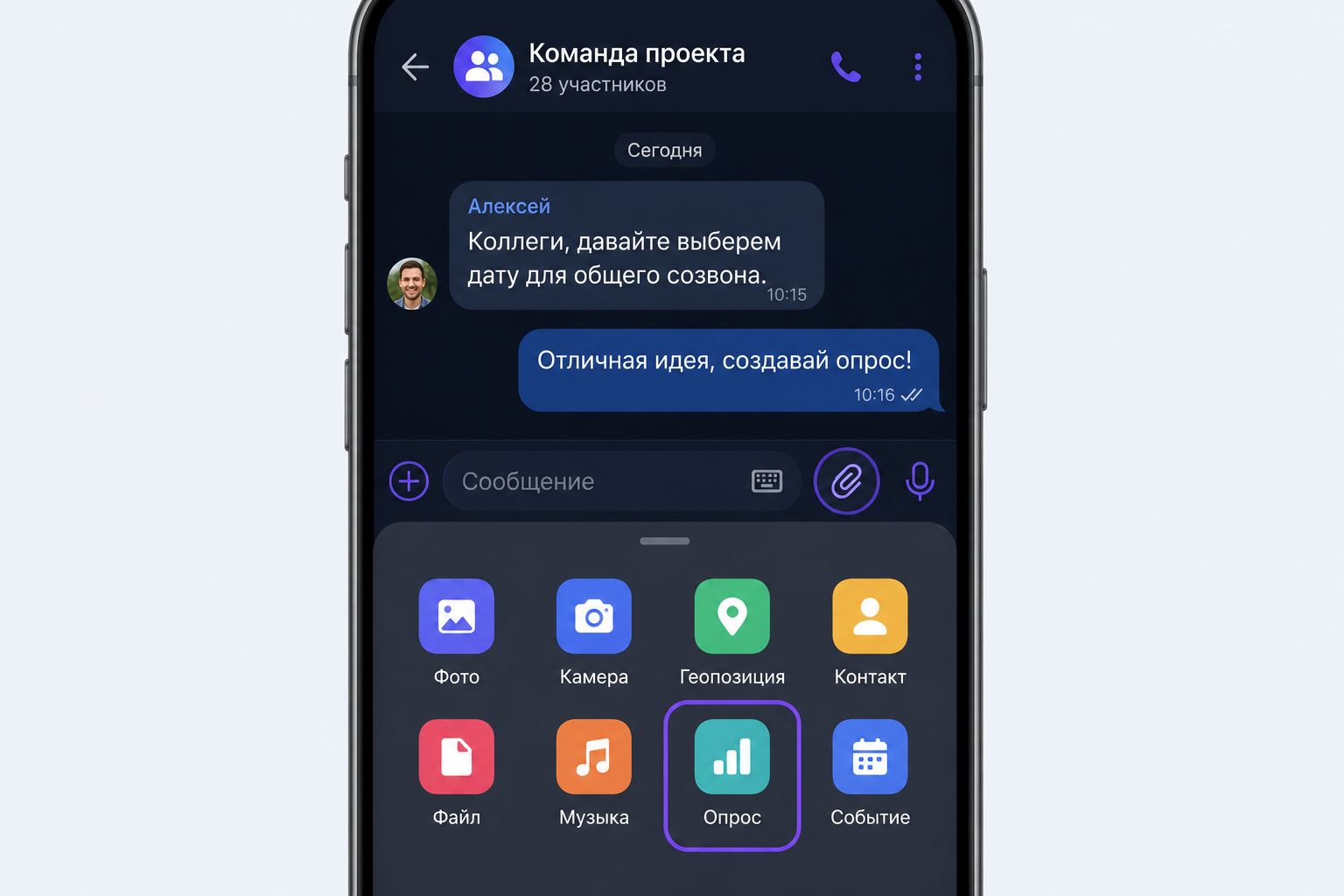
- Нажмите значок вложений рядом со строкой сообщения — обычно это скрепка.
- Выберите пункт «Опрос».
- Введите вопрос.
- Добавьте варианты ответа через кнопку «Добавить ответ».
- Настройте возможность переголосования.
- Нажмите «Создать».
Карточка сразу появится в переписке. Участникам останется нажать на подходящий вариант. Чтобы увидеть число ответов и процентное соотношение, откройте статистику под опросом.
Перед отправкой проверьте формулировки. Особенно обидно заметить опечатку в главном вопросе, когда половина группы уже проголосовала.
Как сформулировать вопрос без путаницы
Хороший вопрос читается за пару секунд и допускает однозначный выбор. Вместо «Что будем делать на следующей неделе?» лучше написать: «В какой день проведем общий созвон?». Варианты должны отвечать напрямую: «Понедельник», «Среда», «Пятница».
Рабочая схема:
- один опрос — одна задача;
- от двух до пяти понятных вариантов;
- конкретный срок голосования;
- пункт «Другой вариант» или «Не могу участвовать», когда он нужен;
- короткое пояснение перед карточкой, если не хватает вводных.
Не смешивайте несколько решений. Фраза «Когда встречаемся и кто принесет технику?» заставит людей выбирать между несвязанными ответами. Сделайте две голосовалки. Так статистика не превратится в кашу.
Переголосование, открытые результаты и завершение
При создании MAX предлагает настройку «Можно переголосовать». Оставьте ее включенной, если планы могут измениться. Отключайте смену ответа, когда нужен один финальный выбор без переобувания по ходу сбора.
Стандартный опрос относится к публичным: участники видят ход голосования, а отдельный анонимный режим в базовой настройке не заявлен. Для чувствительных тем такой формат подходит плохо. Зарплаты, личные конфликты, здоровье и оценку конкретных людей лучше собирать через форму, которая не показывает авторов ответов.
| Формат | Когда использовать | Слабое место |
|---|---|---|
| С переголосованием | Выбор даты, места, времени | Ответы меняются до закрытия |
| Без переголосования | Финальное решение | Ошибочный тап сложно исправить |
| Анонимная внешняя форма | Личные вопросы | Нужно открывать ссылку |
| Реакции под сообщением | Выбор из двух-трех пунктов | Неудобно считать |
Завершить голосование может его создатель. Откройте число ответов под карточкой, нажмите «Завершить» и подтвердите действие. Второй путь — нажать на сам опрос и выбрать команду завершения. Результаты сохранятся, но принимать новые голоса или переоткрыть карточку уже не получится.
Что делать, если кнопки «Опрос» нет
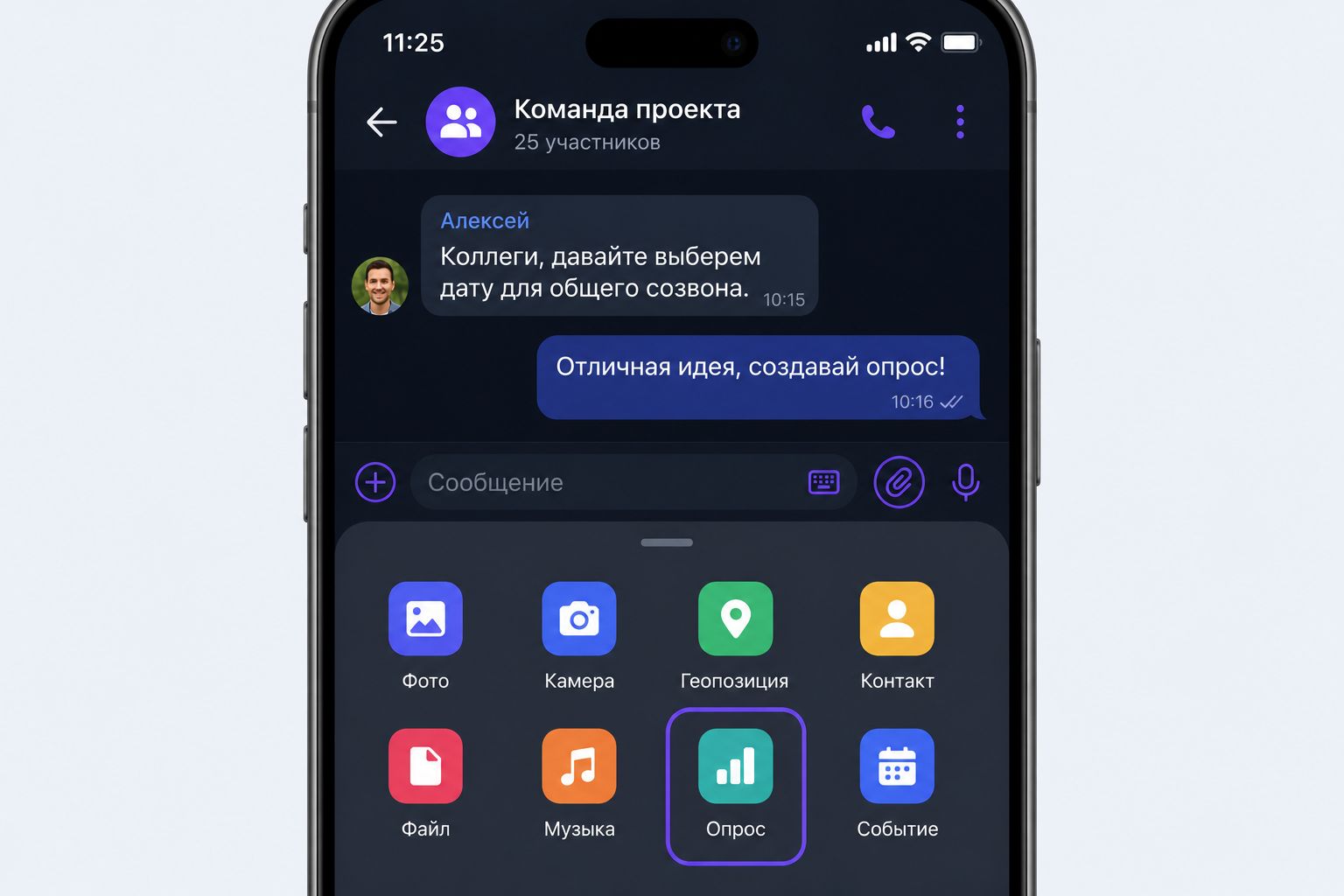
Обновите MAX через магазин приложений или официальный установщик, полностью закройте мессенджер и запустите снова. На компе проверьте и мобильную версию: новый инструмент иногда появляется на устройствах не одновременно.
Если апдейт не помог:
- Убедитесь, что открыли групповой чат.
- Просмотрите меню вложений целиком.
- Перезапустите приложение.
- Спросите админа, не ограничены ли права участников.
- Проверьте функцию в тестовой группе.
Если управлять опросами, закрепами и другими настройками должен не один человек, заранее разберите, как назначить администратора в группе MAX. Так владелец чата сможет распределить права и не держать все действия только на себе.
Как временный костыль подойдут реакции. Админ публикует расшифровку: 👍 — первый вариант, ❤️ — второй, 🔥 — третий. Метод годится для маленького чата. Для большой группы встроенный опрос удобнее: он сам считает проценты и держит ответы в аккуратной карточке.
Как поднять вовлечение аудитории
Люди пролистывают чат, откладывают решение и забывают вернуться. Хороший админ объясняет, зачем нужен выбор и когда закроется голосование.
Пишите коротко: «Выбираем время эфира. Голосуем до 18:00 четверга». Закрепите сообщение, когда карточка быстро уезжает вверх. За час до закрытия напомните о дедлайне без давления.
Полезные приемы:
- публиковать опрос в часы активности группы;
- не давать десять почти одинаковых вариантов;
- сообщать, как будет использован результат;
- после закрытия фиксировать принятое решение;
- чередовать серьезные вопросы с легкими интерактивами.
Опросы подходят не только для админских задач. Можно выбрать тему следующего поста, устроить мини-викторину, собрать обратную связь после события или проверить спрос на новый формат. Такие функции чата оживляют группу, если не спамить голосовалками каждый день.
Ошибки, из-за которых результаты бесполезны
Частая ошибка — наводящий вопрос. Формулировка «Вы ведь согласны перенести встречу?» толкает к нужному ответу. Нейтральный вариант звучит проще: «Переносим встречу на пятницу?».
Еще одна проблема — неполный набор ответов. Если есть только «Да» и «Нет», хотя часть людей не определилась, статистика исказится. Добавьте «Пока не знаю» или укажите срок решения.
Участники также должны понимать, можно ли менять голос, когда закончится сбор и победит ли простое большинство. Напишите правила одной строкой перед карточкой. Без простыни текста.
Грамотно настроенный опрос в группе MAX экономит время и убирает хаос из переписки. Вопрос должен быть конкретным, варианты — понятными, дедлайн — заметным. После закрытия сообщите группе результат и дальнейшее действие. Тогда интерактив поможет принять реальное решение.