

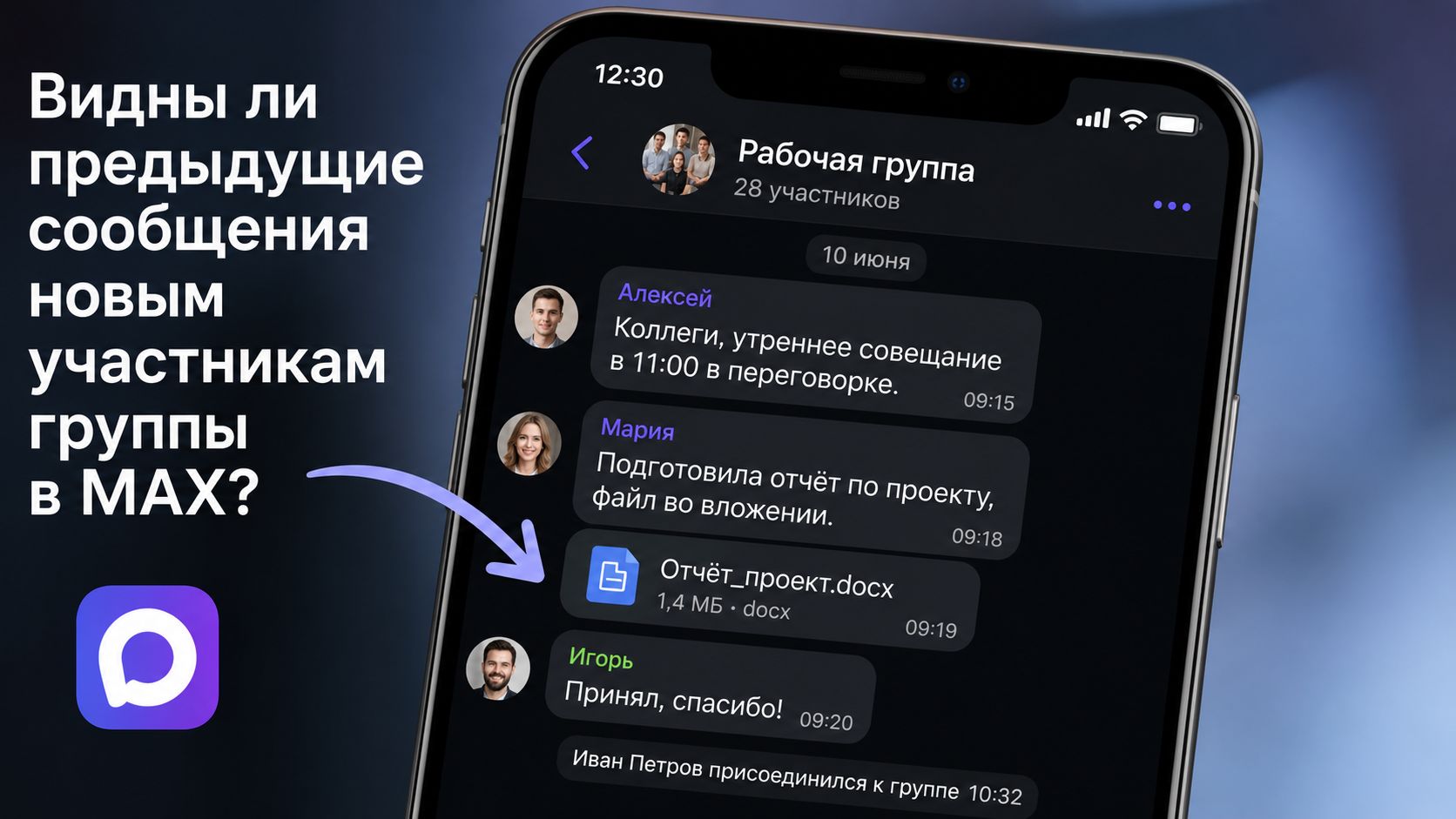
Новый участник группового чата в MAX обычно получает доступ не только к свежим сообщениям, но и к доступной истории переписки. После вступления человек может открыть группу, пролистать чат вверх и прочитать сообщения, отправленные до его добавления.
Это удобно для рабочих команд, родительских групп, учебных чатов и сообществ: новичку не приходится заново пересказывать правила, решения и договоренности. Но у такой механики есть обратная сторона. Старые сообщения могут содержать личные данные, внутренние обсуждения или файлы, которые не предназначались для будущих участников.
Поэтому перед добавлением новых пользователей администратору полезно проверить содержимое чата и заранее понять, какую информацию увидит приглашенный человек.
Как работает история чата после вступления
Когда пользователя добавляют в уже действующую группу в Максе, чат появляется в списке его диалогов. Внутри отображаются сообщения, доступные этому участнику на стороне сервиса и приложения. Обычно переписку можно прокручивать вверх так же, как в давно открытом диалоге.
Пользователь может увидеть:
- текстовые сообщения;
- фотографии и видеозаписи;
- голосовые сообщения;
- документы и другие файлы;
- опросы и реакции;
- закрепленное сообщение;
- системные уведомления о действиях участников.
Закреп особенно полезен в больших группах. Админ может вынести туда правила, расписание, ссылку на документ или другое сообщение, которое должен быстро найти каждый новичок.
При этом просмотр истории не означает, что новый участник получает полный контроль над перепиской. Он не может править чужие сообщения или удалять их у всех, если ему не выдали соответствующие админские права.
Что произойдет с сообщениями, удаленными до вступления
Если сообщение удалили у всех участников, новичок его тоже не увидит. Оно больше не входит в доступную историю чата.
Другая ситуация возникает, когда человек очистил переписку только у себя. В MAX очистка истории действует локально: сообщения пропадают с экрана конкретного пользователя, но сохраняются у остальных участников группы. Поэтому личная чистка чата одним человеком не обнуляет общую переписку.
| Действие | Что увидит новый участник |
|---|---|
| Сообщение осталось в группе | Сможет увидеть при просмотре истории |
| Сообщение удалили у всех | Не увидит |
| Один участник очистил чат только у себя | Сообщение останется доступным другим |
| Владелец удалил весь групповой чат | Доступ к переписке исчезнет у всех |
| Сообщение закрепили | Увидит закреп после вступления |
Можно ли скрыть старую переписку от новых пользователей
В доступных настройках групп MAX отдельный переключатель видимости истории сообщений может отсутствовать. Иными словами, админ не всегда может одним тапом выбрать режим «показать старые сообщения» или «скрыть переписку до вступления», как это реализовано в некоторых других мессенджерах.
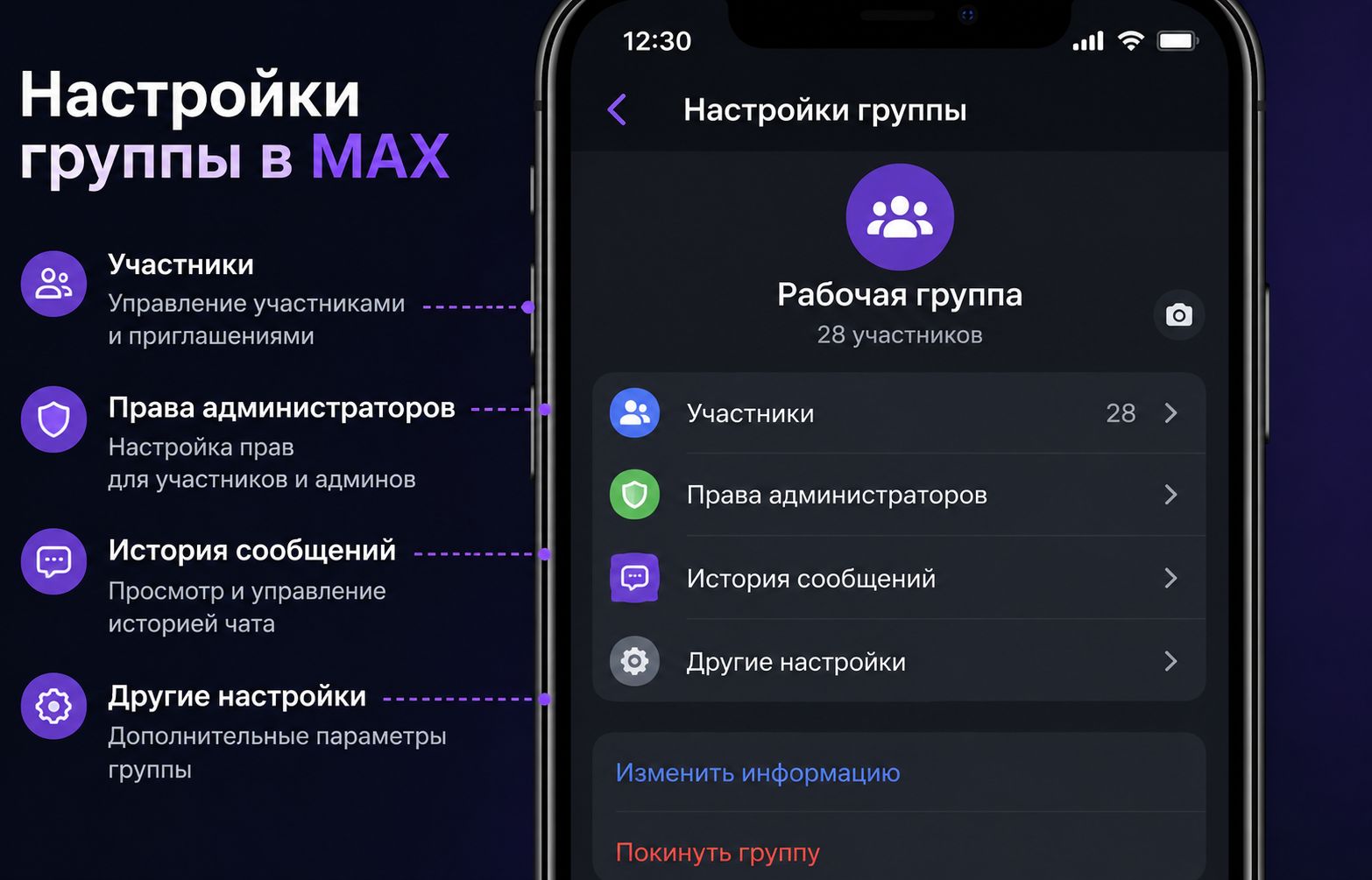
Названия разделов и набор функций могут отличаться в зависимости от версии приложения. Поэтому владельцу группы лучше открыть ее настройки и проверить доступные пункты на своем устройстве:
- Зайти в нужный групповой чат.
- Нажать на название группы в верхней части экрана.
- Открыть меню управления или редактирования.
- Проверить разделы, связанные с участниками, правами и историей.
- При необходимости обновить приложение до свежей версии.
Если отдельной настройки истории нет, безопаснее считать, что новый пользователь сможет прочитать старую переписку. Такой подход защищает от неприятных сюрпризов.
Почему новичок не видит предыдущие сообщения
Иногда человек вступает в группу, но вместо старой переписки видит только последние реплики либо пустое окно. Это не всегда связано с ограничениями чата. Часто причина проще.
История еще не загрузилась
В активных группах могут храниться тысячи сообщений и тяжелые вложения. Приложению нужно время, чтобы подтянуть данные. Следует открыть чат, подождать несколько секунд и потянуть экран вниз либо прокрутить переписку вверх.
На слабом интернете загрузка идет рывками. Текст появляется быстрее, фотки и видосы — позже.
Используется старая версия приложения
Если MAX давно не обновляли, часть функций может работать криво: сообщения грузятся не полностью, вложения не открываются, а синхронизация между устройствами запаздывает.
Порядок действий простой:
- обновить приложение через официальный магазин;
- полностью закрыть MAX;
- запустить его заново;
- снова открыть группу.
Сбой синхронизации
Пользователь может одновременно сидеть в MAX со смартфона, компа и через браузер. Иногда один клиент уже показывает новую историю, а другой продолжает крутить загрузку.
Полезно проверить группу на другом устройстве. Если переписка открывается там нормально, проблема почти наверняка локальная: кэш, соединение или конкретная версия приложения.
Сообщения действительно удалены
Админ с нужными правами может снести чужое сообщение у всех участников. Владелец способен удалить и сам групповой чат — тогда остальные люди потеряют к нему доступ. Восстановить такую переписку обычной прокруткой не получится.
Открыт не тот чат
У групп бывают похожие названия и одинаковые аватарки. Особенно часто путаница возникает в рабочих и учебных сообществах, где создают отдельные чаты для объявлений, болталки, файлов и конкретных проектов.
Нужно сверить название, описание и список участников. Возможно, нужная история осталась в другой группе.
Что проверить администратору перед добавлением людей
Видимость переписки касается не только удобства, но и приватности. Старый групповой чат часто хранит больше данных, чем кажется: номера телефонов, адреса, скрины, договоры, списки сотрудников, детские фотографии или внутренние ссылки.
Перед приглашением нового участника админу лучше:
- Пролистать последние недели или месяцы переписки.
- Удалить у всех сообщения с лишними персональными данными.
- Проверить документы и медиавложения.
- Обновить описание группы.
- Закрепить актуальные правила.
- Убрать устаревшие ссылки и реквизиты.
- Убедиться, что приглашение отправляется нужному человеку.
Если старый чат давно превратился в хаотичный архив из личных обсуждений, проще создать новое чистое пространство. Пошаговое руководство о том, как сделать группу в приложении Макс, поможет быстро запустить чат и настроить его с нуля. Туда можно перенести только действительно нужные материалы: актуальные правила, полезные ссылки и свежие файлы. Это намного быстрее и безопаснее, чем вручную вычищать несколько лет старой переписки.
Как удобно знакомить новичков с перепиской
Полная история чата сама по себе не гарантирует, что человек найдет нужную информацию. В активной группе за день набегают сотни сообщений. Отправлять новичка «почитать все сверху» — плохая практика.
Рабочая схема выглядит так:
- закрепить главное сообщение;
- кратко описать назначение группы;
- дать ссылки на ключевые документы;
- перечислить действующие правила;
- указать, к кому обращаться с вопросами;
- отметить сообщения, с которых нужно начать чтение.
Можно отправить короткую навигацию прямо после вступления человека: «Правила — в закрепе, график — в файлах, текущую задачу обсуждаем с сообщения от 2 июля». Такая подсказка экономит время всей группе.
Как проверить видимость переписки на практике
Самый надежный способ — провести тест. Создайте временную группу, отправьте несколько сообщений и добавьте второй аккаунт или знакомого пользователя. Затем посмотрите, какие данные доступны после вступления.
Проверка займет несколько минут:
- Создайте тестовый групповой чат.
- Отправьте текст, фото и файл.
- Удалите одно сообщение только у себя.
- Другое удалите у всех.
- Добавьте нового участника.
- Сравните, что появилось в его истории.
Такой тест полезнее догадок, особенно после крупных обновлений приложения. Разработчики меняют интерфейс, добавляют новые права и дорабатывают синхронизацию, поэтому поведение отдельных функций со временем может измениться.
Главное правило простое: перед приглашением постороннего человека относитесь к старой переписке так, будто он сможет ее прочитать целиком. Тогда история чата не станет источником утечки, а новые пользователи быстро разберутся в делах группы.