
Открытая группа в MAX нужна, когда к общению планируют подключать не только знакомых из телефонной книги. Это может быть районное сообщество, родительский чат, клуб по интересам, группа мероприятия или площадка для обсуждения общей темы.
В интерфейсе MAX такое пространство создают как групповой чат. Свободный вход организуют через ссылку-приглашение: человек получает её, открывает в приложении и присоединяется к беседе. При этом обычный групповой чат не следует путать с публичным каналом. В чате участники общаются между собой, а канал больше похож на ленту публикаций от автора или команды редакторов.
Чем открытая группа отличается от закрытой
Главное различие связано не с внешним видом, а со способом подключения новых людей.
| Формат доступа | Как вступают участники | Для каких задач подходит |
|---|---|---|
| Добавление вручную | Админ выбирает людей из контактов | Семья, рабочая команда, небольшой класс |
| Вход по ссылке | Пользователь открывает приглашение и входит в чат | Сообщество, мероприятие, общий чат |
| Закрытое распространение ссылки | Приглашение получают только выбранные люди | Клуб, учебная группа, локальный проект |
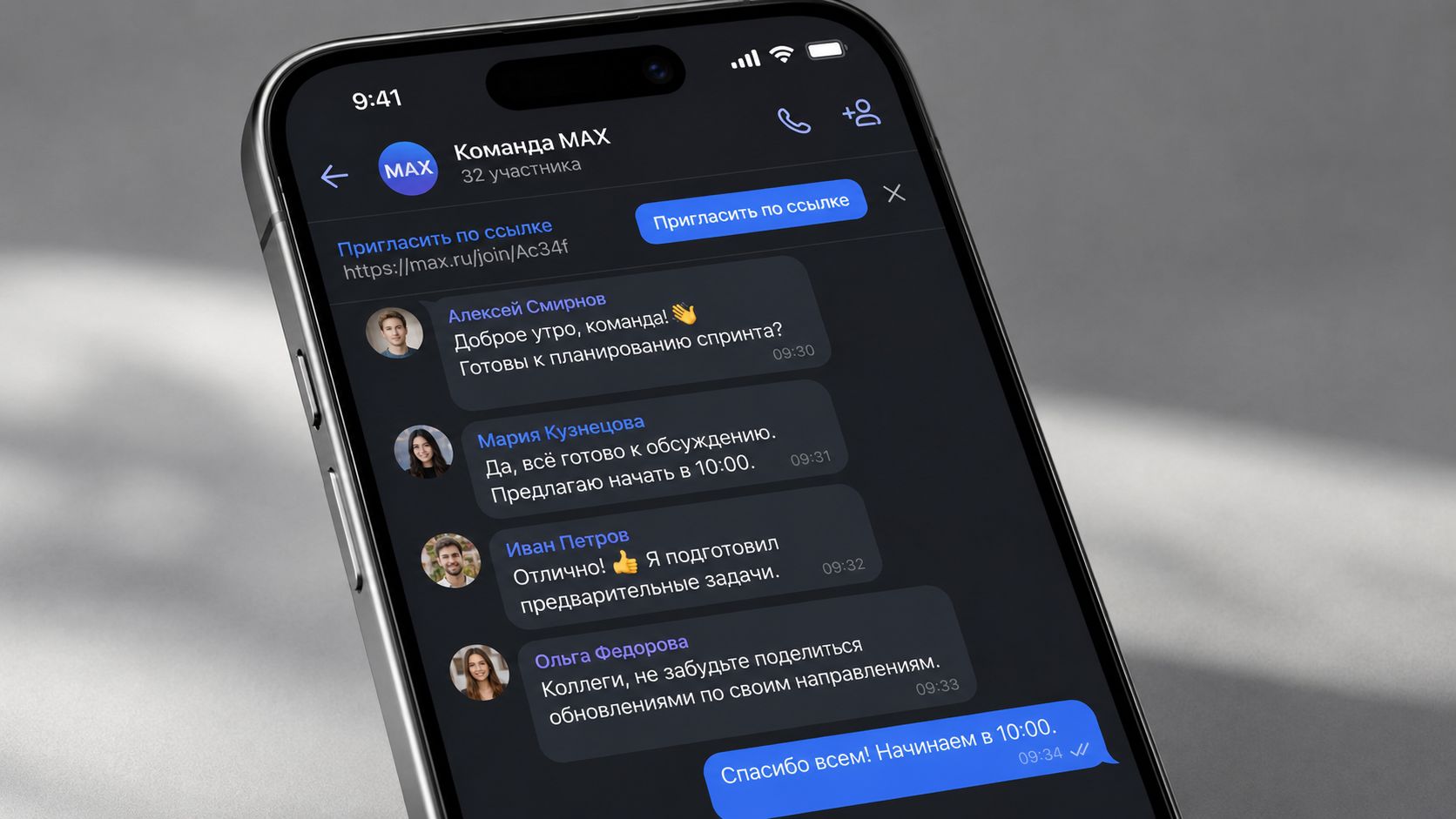
Под «открытой группой» обычно понимают чат, ссылку на который можно свободно разместить на сайте, в соцсетях, письме или другом сообществе. Любой человек, получивший приглашение, сможет открыть его и присоединиться.
Это не всегда означает полную публичность. Если ссылку нигде не публиковать, группа фактически останется закрытой для посторонних.
Как создать групповой чат в MAX
Порядок действий на смартфоне и в веб-версии почти не отличается:
- Откройте MAX и перейдите в раздел с чатами.
- Нажмите кнопку создания нового диалога в верхней части экрана.
- Выберите пункт «Создать групповой чат».
- Добавьте участников из контактов либо пропустите этот шаг.
- Укажите название группы.
- Загрузите аватар.
- Нажмите кнопку создания чата.
Группа готова. Теперь нужно настроить её так, чтобы людям было понятно, куда они попали и о чём здесь общаются.
Название лучше делать конкретным. Формулировка «Наш чат» ничего не объясняет, а «Барахолка Центрального района» или «Любители бега — Казань» сразу обозначает тематику. Это также помогает участникам находить беседу через внутренний поиск среди уже добавленных чатов.
Что написать в описании
Короткое описание снимает половину вопросов новичков. Укажите:
- основную тему общения;
- территорию или город, если группа локальная;
- допустимые форматы сообщений;
- правила публикации ссылок и рекламы;
- контакты админов.
Не превращайте описание в простыню. Пять-шесть строк читаются нормально. Длинный свод правил лучше закрепить отдельным сообщением.
Как открыть общий доступ по ссылке
Чтобы сделать открытую группу в Максе, создайте приглашение:
- Зайдите в нужный групповой чат.
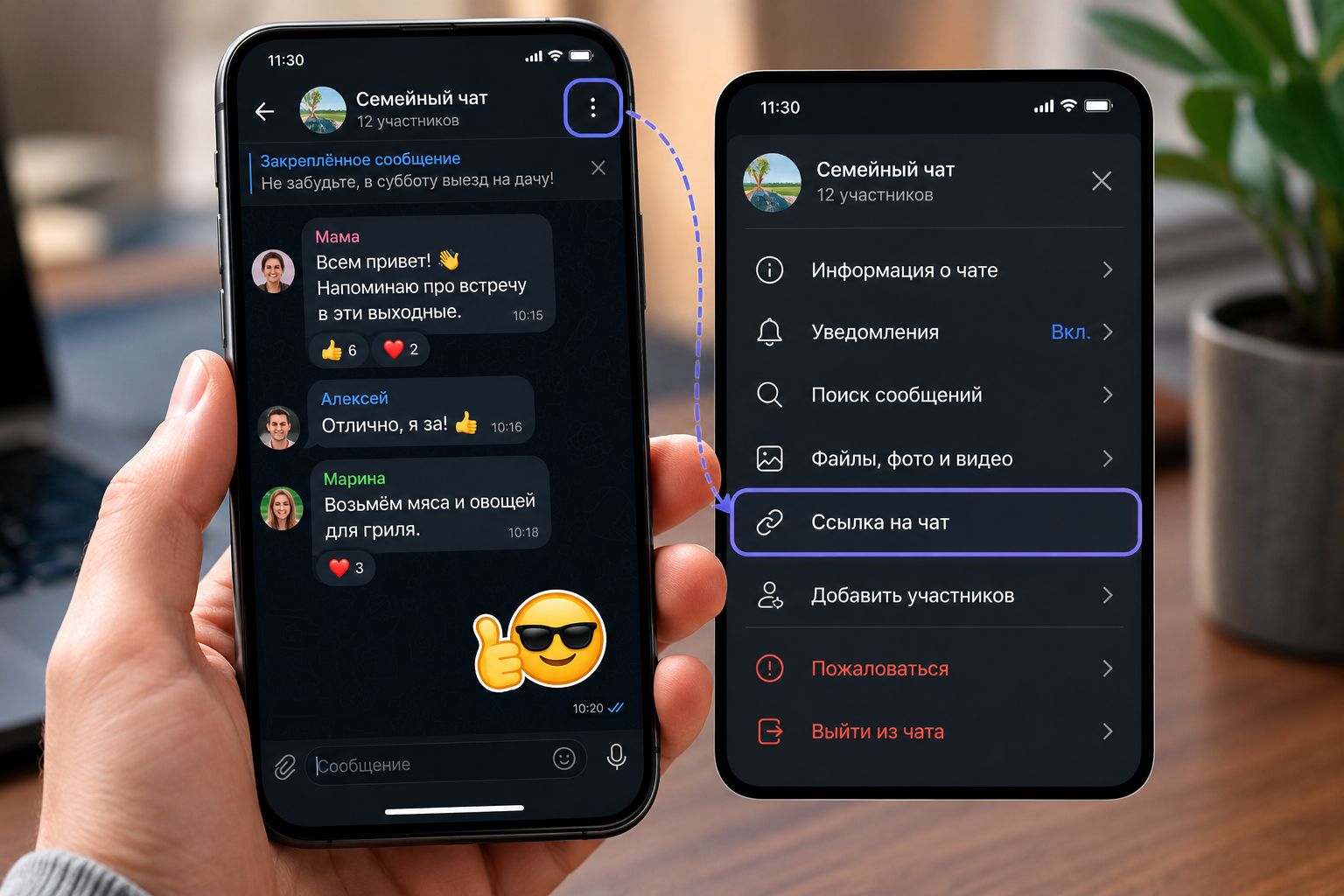
- Нажмите на его название в верхней части экрана.
- Найдите раздел добавления участников.
- Выберите пункт «Ссылка на чат».
- Скопируйте приглашение.
- Разместите его там, где его увидит нужная аудитория.
Ссылку можно отправить в личном сообщении, опубликовать на сайте, добавить в рассылку или превратить в QR-код для афиши. Такой вариант удобнее ручного добавления: админу не приходится сохранять каждый номер и приглашать людей по одному.
Перед массовой публикацией проверьте ссылку с другого аккаунта или попросите знакомого открыть её. Тест покажет, корректно ли запускается приложение и видит ли пользователь кнопку вступления.
Можно ли найти открытую группу через поиск по названию
Поиск по названию помогает быстро отыскать чат, который уже есть в списке пользователя. Рассчитывать, что любой человек введёт название в глобальном поиске MAX и увидит обычную группу, не следует.
Для общего доступа используйте прямую ссылку. Именно она работает как входной билет в публичный чат.
Если нужна высокая доступность, разместите приглашение сразу в нескольких точках:
- на странице проекта;
- в профиле или сообществе соцсети;
- в электронном письме;
- на плакате в виде QR-кода;
- в закреплённой публикации;
- в других тематических чатах, где разрешены ссылки.
Не называйте ссылку просто «Вступить». Рядом лучше написать, куда она ведёт: «Чат жильцов дома», «Группа участников забега», «Обсуждение курса». Человек должен понимать результат клика до открытия приложения.
Как подготовить чат к свободному входу
Открытая группа быстро набирает людей, но без базовой настройки так же быстро превращается в шумную флудилку. До публикации приглашения сделайте несколько вещей.
Назначьте дополнительных админов
Один владелец не всегда успевает следить за сообщениями, удалять спам и оперативно отвечать новичкам. Для небольшой открытой группы обычно достаточно двух администраторов. О том, как выдать им соответствующие права и распределить обязанности по модерации, читайте в статье, как сделать админом в группе Макса другого человека. В крупном же сообществе понадобится целая команда модераторов, особенно если активные обсуждения в чате идут весь день.
Не раздавайте админку случайным активистам. У человека появятся дополнительные возможности управления, поэтому роль лучше доверять тем, кого вы знаете.
Закрепите правила
Правила должны быть короткими и понятными. Например:
- Пишем только по теме группы.
- Не публикуем чужие номера, адреса и документы.
- Не рассылаем рекламу без согласования.
- Не используем оскорбления.
- Подозрительные ссылки отправляем админам на проверку.
Сухой регламент на несколько экранов почти никто не читает. Рабочие правила помещаются в одно сообщение.
Подготовьте приветствие
Первое закреплённое сообщение может объяснять:
- кому подходит группа;
- с чего начать общение;
- где искать полезные материалы;
- как связаться с администрацией;
- за что участника могут удалить.
Новичок сразу получает ориентир и реже задаёт одинаковые вопросы.
Конфиденциальность открытой группы
Свободный вход повышает охват, но снижает контроль над аудиторией. В чат может попасть любой человек, которому переслали ссылку. Поэтому там нельзя размещать паспортные данные, личные телефоны без согласия владельца, закрытые документы, пароли, домашние адреса и рабочую инфу с ограниченным доступом.
Особенно осторожно ведите школьные и домовые группы. Фото детей, списки жильцов, номера квартир и графики отсутствия людей не подходят для публичного чата.
Полезные меры защиты:
- публикуйте минимум личных данных;
- проверяйте подозрительные аккаунты;
- удаляйте спам и фишинговые сообщения;
- предупреждайте участников о мошенниках;
- не открывайте файлы от неизвестных людей;
- при утечке приглашения заменяйте его, если такая функция доступна в вашей версии приложения.
Открытость не отменяет модерацию. Чем проще свободный вход, тем внимательнее админам приходится следить за порядком.
Что делать, если в группе появился спам
Не вступайте в долгую перепалку со спамером. Удалите вредные сообщения и самого нарушителя, затем предупредите участников, если он рассылал подозрительные ссылки или просил деньги.
При повторяющихся атаках временно уберите приглашение из открытых источников. Проверьте сайты и публикации, где оно размещено. Иногда боты подхватывают ссылку с публичной страницы и начинают массово заходить в чат.
Для крупного сообщества полезна простая схема:
- Один админ проверяет новых участников.
- Второй следит за жалобами.
- Модеры чистят флуд и рекламу.
- Владелец меняет настройки и распределяет права.
Так группа остаётся живой, но не скатывается в помойку.
Частые ошибки при настройке доступа
Первая ошибка — публиковать приглашение до оформления чата. Люди заходят, видят пустую беседу без описания и сразу выходят.
Вторая — выбирать слишком общее название. Его сложно отличить от десятков похожих диалогов.
Третья — путать открытый чат и канал. Если участникам нужно только читать новости, выбирайте канал. Если они должны задавать вопросы, спорить и делиться опытом, нужен групповой чат.
Четвёртая — размещать конфиденциальные сведения в пространстве со свободным входом. Всё, что отправлено в такой чат, потенциально может уйти дальше скрином или пересылкой.
Пятая — оставлять группу без модеров. Даже спокойное сообщество со временем сталкивается с рекламой, фейковыми сборами и офтопом.
Открытая группа в MAX строится вокруг простой связки: понятный групповой чат, аккуратно оформленная ссылка и нормальная модерация. Создайте беседу, заполните название и описание, подготовьте правила, назначьте админов и только потом открывайте доступ аудитории. Так новые участники смогут быстро войти, разобраться в теме и включиться в общение без лишней суеты.