

Группы в Max позволяют быстро собирать участников для общения, обсуждения проектов, учебы или совместных мероприятий. Самый удобный способ добавить нового человека — отправить ему ссылку на чат. Такой вариант избавляет от ручного поиска контактов и помогает пригласить сразу несколько пользователей.

Зачем нужна ссылка-приглашение
Ссылка-приглашение открывает доступ к вступлению в группу без добавления каждого участника вручную. Достаточно отправить адрес в сообщении, по почте или через другой мессенджер.
Чаще всего ссылку используют в таких случаях:
- для рабочих команд;
- учебных групп;
- сообществ по интересам;
- временных чатов для мероприятий;
- семейных и дружеских бесед.
Если нужно быстро расширить состав участников, проще пригласить по ссылке, чем добавлять каждого человека отдельно.
Где найти управление участниками
Создать ссылку может владелец группы или пользователь с необходимыми правами администратора. Если вы хотите передать эти полномочия своему помощнику, чтобы он помогал распределять инвайты, рекомендуем прочитать статью о том, как сделать админом в группе Макса другого человека.
Порядок действий обычно выглядит так:
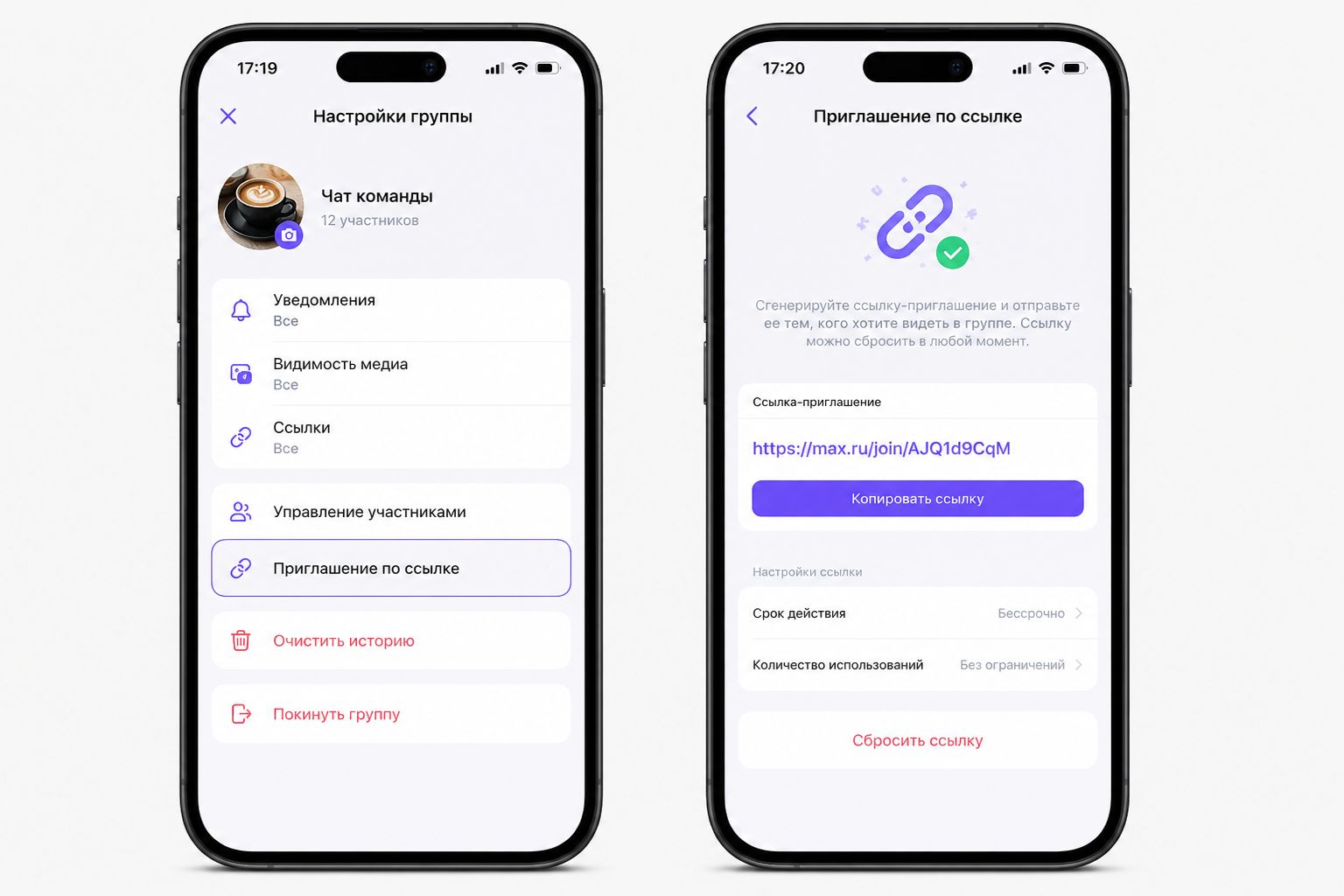
- Откройте нужную группу в Max.
- Нажмите на название группы в верхней части экрана.
- Перейдите в раздел управления участниками.
- Найдите пункт с приглашением новых пользователей.
- Создайте ссылку на чат.
После генерации система подготовит уникальный адрес для подключения новых участников.
Как скопировать ссылку-приглашение
После создания приглашения его можно сохранить в буфер обмена.
Для этого:
- откройте раздел приглашений;
- нажмите кнопку «Скопировать ссылку»;
- вставьте адрес в сообщение или публикацию.
Ссылка на чат начинает работать сразу после создания. Пользователь переходит по ней, подтверждает вступление и попадает в группу.
Во многих версиях приложения доступна функция быстрого обмена. Она позволяет сразу отправить приглашение через список контактов или системное меню «Поделиться».
Использование QR-кода для приглашения
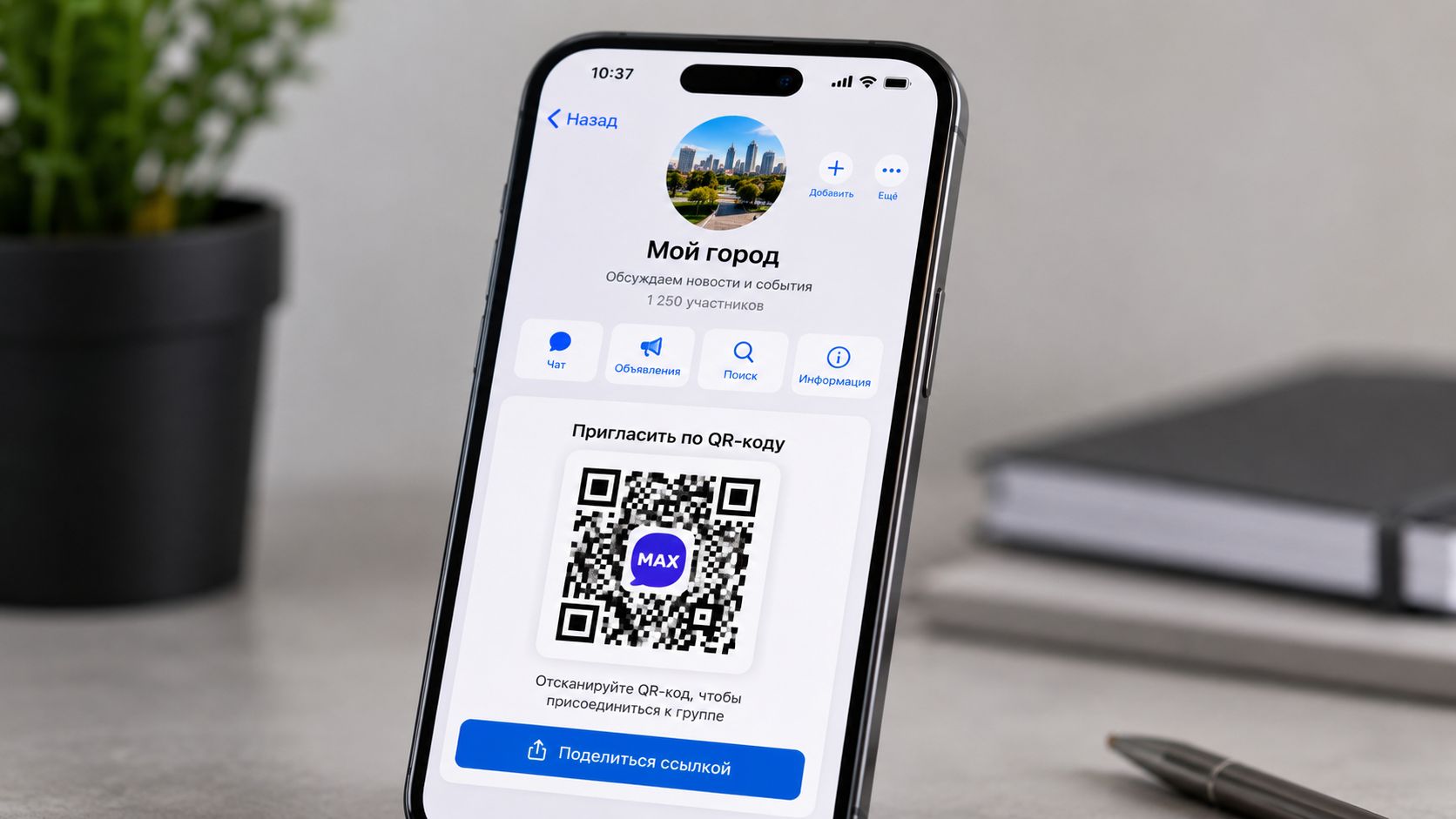
Если участники находятся рядом, удобнее воспользоваться QR-кодом. Вместо пересылки длинного адреса достаточно показать код на экране смартфона.
Преимущества такого способа:
- быстрое подключение;
- отсутствие необходимости копировать текст;
- удобство на встречах и мероприятиях;
- минимальный риск ошибок при вводе ссылки.
Для подключения новый участник открывает камеру или встроенный сканер и считывает qr-код.
| Способ приглашения | Когда удобнее использовать |
|---|---|
| Ссылка на чат | Для отправки через интернет |
| QR-код | Для личных встреч и мероприятий |
| Добавление вручную | Для небольшого количества участников |
Как поделиться ссылкой безопасно
Любой пользователь, получивший активное приглашение, может попробовать вступить в группу. По этой причине не рекомендуется публиковать ссылку в открытом доступе без необходимости.
Полезные рекомендации:
- отправляйте приглашение только нужным людям;
- периодически проверяйте список участников;
- отключайте старые ссылки, если такая функция доступна;
- создавайте новое приглашение после крупных изменений состава группы.
Если ссылка случайно попала посторонним людям, администратор может создать новую и прекратить использование предыдущей.
Что делать, если ссылка не работает
Иногда пользователи сталкиваются с ошибками при подключении. Обычно причина связана с настройками группы или устаревшим приглашением.
Проверьте:
- не была ли ссылка удалена;
- не истек ли срок действия приглашения;
- есть ли подключение к интернету;
- используется ли актуальная версия приложения Max.
Если проблема сохраняется, попробуйте заново создать ссылку-приглашение и отправить новый адрес.
Быстрый способ добавить новых участников
Для большинства групп оптимальный вариант — создать приглашение, скопировать его и переслать нужным людям. Если участники находятся рядом, удобнее показать qr-код. Оба способа позволяют за несколько секунд расширить состав сообщества без ручного добавления контактов и лишних действий в настройках.