

Архив в Max нужен не для удаления, а для уборки лишнего шума из основного списка. Группа остается в приложении, сообщения сохраняются, участники никуда не пропадают. Просто чат уезжает в отдельную папку и больше не мозолит глаза среди рабочих диалогов, семейных бесед и лички.
Это удобно, когда группа нужна редко: школьный чат, старый проект, домовой чат, временная переписка по поездке, обсуждение покупки или любой другой «мусорный» диалог, который жалко удалять. Архивирование чатов помогает держать главный экран чистым, не трогая историю сообщений.
Что происходит с группой после архивации
Когда вы убираете группу в архив, Max не стирает переписку. Он просто скрывает чат из общего списка. Это похоже на папку «потом разберу»: диалог не висит перед глазами, но в любой момент его можно открыть.
После архивации:
| Что меняется | Что остается как было |
|---|---|
| Группа пропадает из основного списка чатов | История сообщений сохраняется |
| Переписка лежит в разделе архива | Вы остаетесь участником группы |
| Главный экран становится чище | Вложения, фото и файлы остаются в чате |
| Чат не мешает среди активных диалогов | Его можно вернуть обратно |
Главная ошибка новичков — путать архив и удаление. Удаление чистит чат или убирает его у вас из списка жестче. Архив работает мягче. Он прячет, а не сносит.
Как отправить группу в архив на телефоне
В мобильном приложении это делается через список чатов. Откройте Max и найдите нужную группу. Дальше логика почти такая же, как в других мессенджерах: зажали чат, выбрали действие, убрали его с глаз.
Быстрый способ
- Откройте Max.
- Перейдите в список чатов.
- Найдите группу, которую хотите скрыть.
- Зажмите название группы пальцем.
- В появившемся меню выберите пункт «Архивировать» или похожую команду.
- Проверьте, что группа исчезла из основного списка.
Иногда пункт может называться чуть иначе после обновления приложения. Смысл тот же: отправить чат в архив, скрыть из списка, убрать из главного экрана.
Если у вас Android, чаще всего для вызова меню архивации помогает долгое нажатие по чату. К слову, если вы только осваиваете систему на этой платформе, вам может пригодиться пошаговое руководство о том, как создать группу в Максе на телефоне Андроид. На iPhone же для вызова меню обычно работает свайп по строке группы влево или легкое удержание для открытия контекстного меню — интерфейс приложения меняется, но механика остается простой.
Как убрать группу в архив в Максе через меню чата
Есть и второй путь. Он удобен, если группа уже открыта.
Откройте нужный групповой чат, тапните по названию в верхней части экрана, зайдите в параметры. Там ищите пункт, связанный с управлением чатом. В некоторых версиях архив может быть спрятан не в шапке группы, а в меню с тремя точками.
Обычно порядок такой:
- Открыть группу.
- Нажать на название или аватарку.
- Открыть меню действий.
- Выбрать архивирование.
- Подтвердить действие, если Max попросит.
Этот способ выручает, когда в общем списке слишком много диалогов и нужную группу проще найти через поиск.
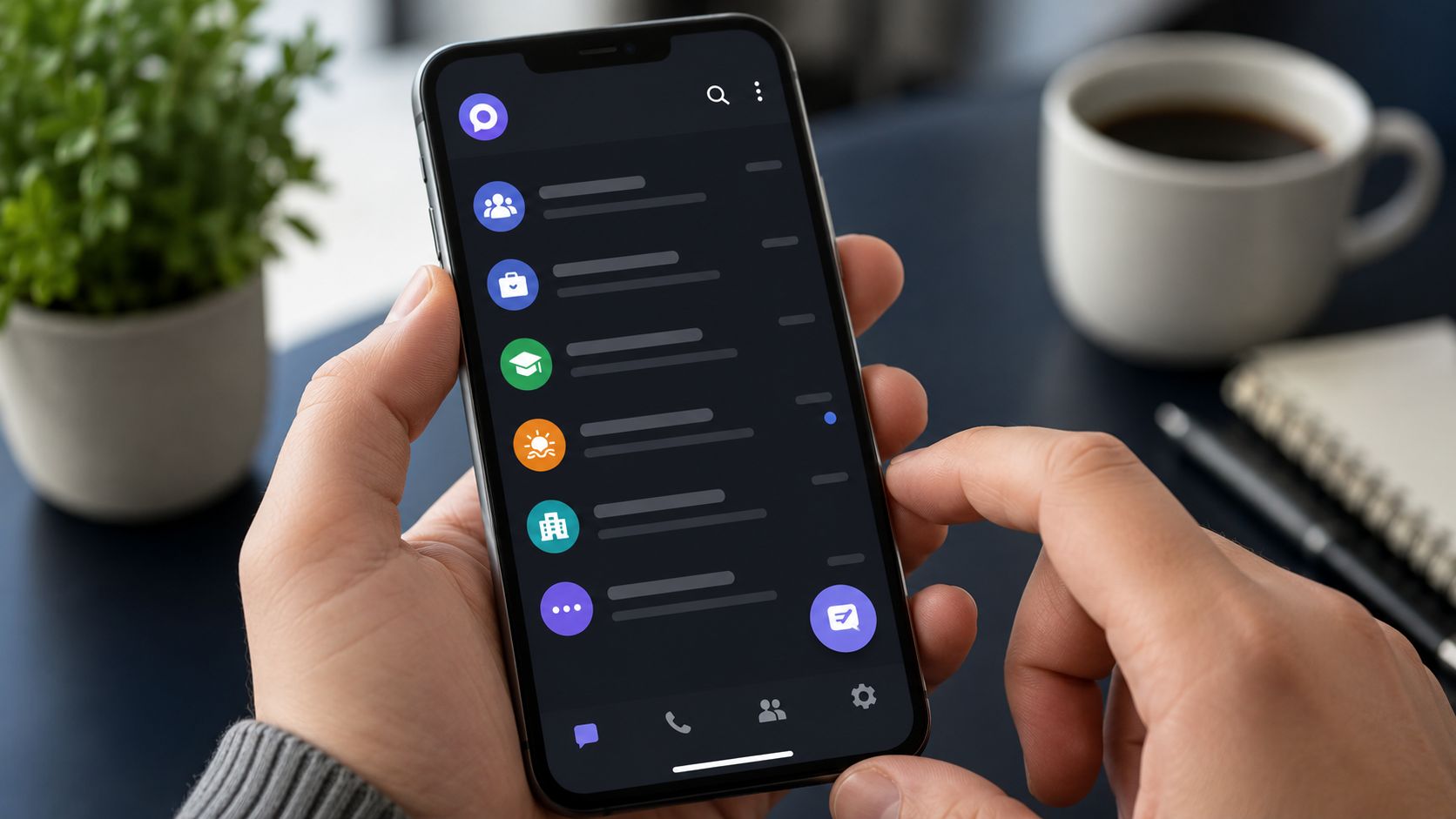
Где искать архивированные чаты
После архивации группа не исчезает навсегда. Она лежит в архиве. И тут многих клинит: чат пропал, а где папка — непонятно.
Обычно архив находится в верхней части списка чатов или появляется после прокрутки. Иногда его видно как отдельную строку «Архив». Если такой строки нет, попробуйте потянуть список вниз или воспользоваться поиском по названию группы.
Рабочие варианты поиска:
- открыть список чатов и посмотреть верх экрана;
- пролистать список до самого начала;
- ввести название группы в поиске;
- проверить меню приложения;
- обновить Max, если раздел архива не отображается.
Скрытые переписки не удаляются из аккаунта только потому, что вы их не видите в главном списке. Архив — это отдельная зона хранения внутри мессенджера.
Как вернуть группу из архива
Чтобы разархивировать группу, нужно открыть архив и выполнить обратное действие. После этого чат снова появится в обычном списке рядом с другими диалогами.
Пошагово
- Откройте Max.
- Найдите раздел «Архив».
- Откройте его.
- Найдите нужную группу.
- Зажмите чат или откройте меню.
- Выберите «Разархивировать» или «Вернуть из архива».
- Проверьте основной список чатов.
Если в группу пришло новое сообщение, Max может сам поднять чат из архива. Это зависит от настроек и версии приложения. Если группа всплыла сама — это не баг, а обычное поведение мессенджеров: активный диалог снова считается живым.
Чем архив отличается от отключения уведомлений
Архив и mute — разные вещи. Архив убирает чат из списка. Отключение уведомлений глушит звук и пуши, но группа остается на месте.
| Действие | Когда использовать | Результат |
| Архивировать | Группа редко нужна и мешает в списке | Чат скрывается |
| Отключить уведомления | Сообщений много, но чат нужен под рукой | Пуши не дергают |
| Закрепить чат | Группа нужна часто | Чат висит наверху |
| Удалить чат | Переписка больше не нужна | История может пропасть у вас |
Если группа активная, но вы не хотите слышать каждый пинг, лучше сначала отключить уведомления. Если она просто занимает место — отправляйте в архив. Для нормального управления списком чатов эти функции лучше комбинировать.
Когда архив реально помогает
Архивирование чатов особенно полезно, когда Max используется не только для личного общения. В одном приложении быстро смешиваются работа, учеба, дом, доставки, сервисные сообщения и старые группы. Через пару недель список превращается в свалку.
В архив можно смело убирать:
- завершенные рабочие проекты;
- старые учебные группы;
- временные чаты по мероприятиям;
- переписки с подрядчиками после сдачи задачи;
- группы с редкими объявлениями;
- беседы, которые нужны только «на всякий».
Так главный экран остается рабочим. Меньше лишних тапов. Быстрее находите нужную личку.
Почему группа не уходит в архив
Иногда пользователь все делает правильно, но чат остается на месте. Причин несколько.
Первая — вы выбрали не тот пункт. Например, нажали «Отключить уведомления» вместо архива. Вторая — приложение подвисло. Такое бывает после обновлений или при слабом интернете. Третья — группа получила новое сообщение сразу после архивации и вернулась обратно.
Что сделать:
- Закройте Max и откройте снова.
- Проверьте интернет.
- Повторите архивирование.
- Обновите приложение.
- Посмотрите, не пришло ли новое сообщение в группу.
- Найдите чат через поиск и проверьте его статус.
Если ничего не помогает, перезагрузите телефон. Старый, но рабочий прием. Многие глюки интерфейса после этого пропадают.
Как не запутаться в скрытых переписках
Архив удобен, пока в нем не началась своя помойка. Если кидать туда все подряд, потом сложно найти нужный чат. Лучше сразу выработать простую систему.
Держите в основном списке только то, чем пользуетесь часто. Все временное отправляйте в архив. Чаты с важными документами не удаляйте, а оставляйте скрытыми. Для совсем ненужных переписок используйте удаление, а не архив.
Хорошая схема выглядит так:
- активные диалоги — в основном списке;
- редкие группы — в архиве;
- важные чаты — закреплены;
- шумные группы — без уведомлений;
- ненужный хлам — удален.
Так Max не превращается в бесконечную ленту, где нужный чат приходится выкапывать как иголку из стога.
[Изображение: Аккуратный список чатов Max после переноса лишних групп в архив]
Что делать, если нужно скрыть группу от посторонних
Архив помогает убрать переписку с экрана, но не делает ее защищенной. Если человек возьмет ваш телефон и откроет Max, он может найти архивированные чаты. Для приватности лучше включить блокировку приложения, пароль на телефон, вход по отпечатку или Face ID, если такая функция доступна в вашей версии.
Архив — это про порядок. Не про защиту секретов.
Для скрытых переписок используйте базовую цифровую гигиену: не оставляйте телефон разблокированным, не показывайте уведомления на экране блокировки, отключайте превью сообщений. Тогда случайный взгляд не увидит лишнего.
Короткая памятка
Чтобы убрать группу в архив в Максе, найдите ее в списке, зажмите чат и выберите архивирование. Чтобы вернуть обратно, откройте архив, найдите группу и нажмите «Разархивировать». Переписка при этом не удаляется, участники остаются на месте, файлы и сообщения сохраняются.
Архив хорошо подходит для старых и редких групп. Для шумных бесед лучше глушить уведомления. Для ненужных — удалять. Если использовать эти действия по назначению, список чатов в Max остается чистым, а нужные диалоги находятся без лишней возни.