
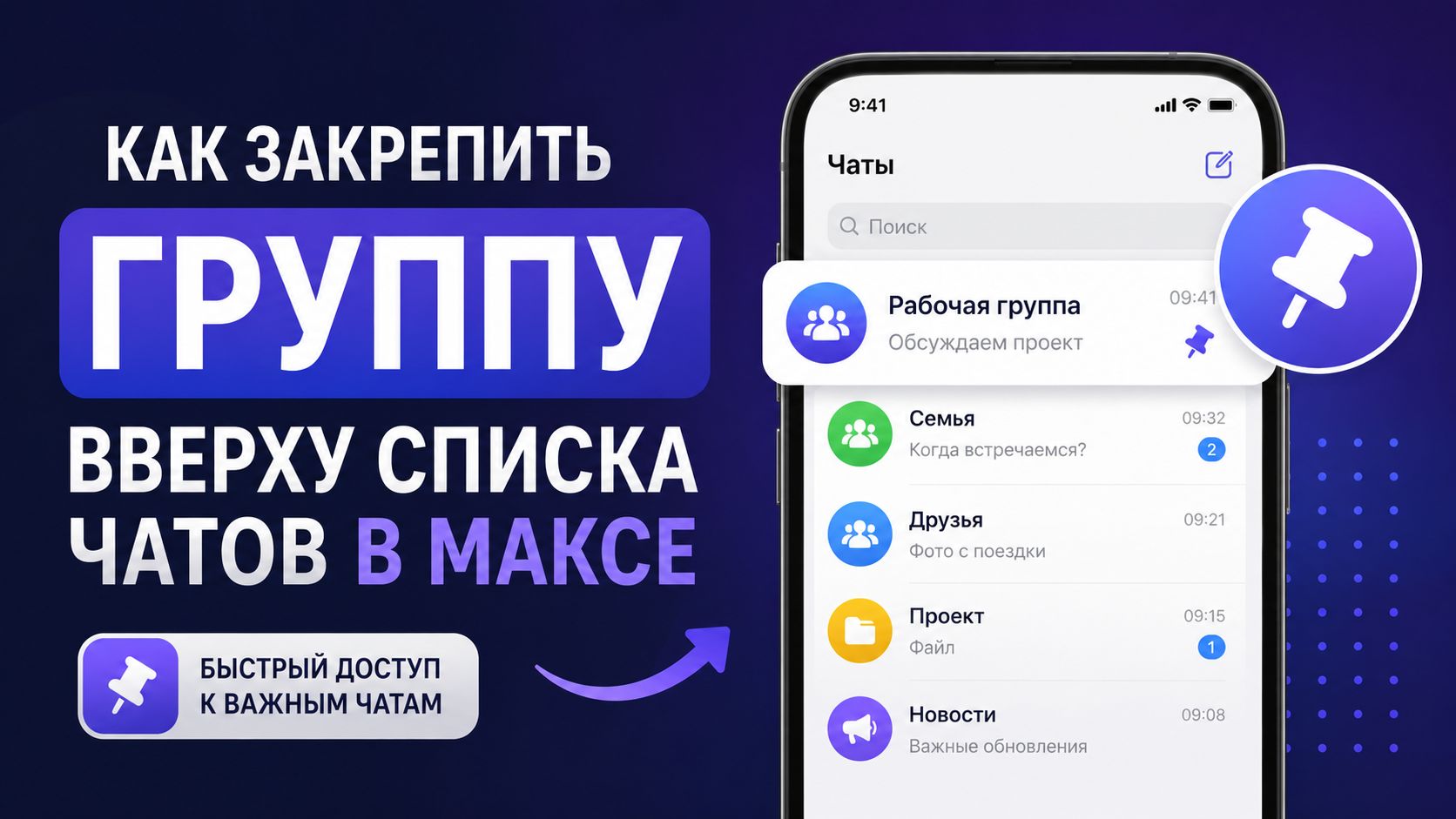
Когда чатов много, нужная группа быстро уезжает вниз. Написал коллега, пришло уведомление из семейного чата, кто-то скинул мем — и рабочая переписка уже где-то под десятком новых диалогов. В Максе это решается просто: можно закрепить чат или группу в верхней части списка и держать их под рукой.
Закрепление помогает быстро открыть важную переписку без поиска, прокрутки и лишних тапов. Особенно удобно, если в Максе у вас есть рабочие группы, учебные чаты, переписки с родными, приоритетные контакты или каналы, куда вы заходите каждый день.

Зачем закреплять группу в Максе
Закрепленная группа остается вверху списка чатов, даже если в других переписках появляются новые сообщения. Это не отключает уведомления и не меняет состав участников. Вы просто фиксируете нужный диалог в зоне быстрого доступа.
На практике это удобно в нескольких случаях:
- вы часто открываете рабочий чат;
- нужно держать рядом группу семьи или класса;
- есть важная переписка с руководителем, клиентом или командой;
- вы не хотите искать чат через поиск каждый раз;
- нужно отделить главные диалоги от обычного потока сообщений.
Проще говоря, закреп — это как положить нужный инструмент на верхнюю полку. Не надо рыться в ящике.
Как закрепить группу вверху списка чатов
В Максе закрепление обычно делается через меню конкретного чата. Логика похожа на другие мессенджеры: выбираете нужную группу, открываете дополнительные действия и включаете закреп. Если вы только начали осваивать мессенджер и хотите предварительно создать саму беседу, вам поможет пошаговая инструкция для новичков о том, как сделать группу в приложении Макс.
На телефоне
Порядок действий простой:
- Откройте Макс.
- Перейдите в список чатов.
- Найдите группу, которую хотите закрепить.
- Нажмите на чат и удерживайте палец пару секунд.
- В появившемся меню выберите пункт закрепления.
- Проверьте, что группа поднялась вверх списка.
Если меню не появилось, попробуйте не долгое удержание, а свайп по чату в сторону. В некоторых версиях интерфейса быстрые действия могут открываться именно так. Разработчики часто двигают кнопки после обновлений, поэтому смотрите на иконку булавки или похожий значок.
Через карточку чата
Есть и другой путь:
- Откройте нужную группу.
- Нажмите на название группы сверху.
- Перейдите в настройки чата.
- Найдите действие для закрепления.
- Активируйте его.
Этот способ удобен, если вы уже находитесь внутри переписки и не хотите возвращаться в общий список.
Что происходит после закрепления
После закрепления группа фиксируется сверху. Новые сообщения из других диалогов не сдвигают ее вниз. При этом сама переписка работает как обычно: сообщения приходят, уведомления отображаются, файлы и реакции остаются на месте.
Вот как меняется поведение списка:
| Действие | Что происходит |
|---|---|
| Закрепить чат | Группа поднимается наверх списка |
| Получить сообщение в другом чате | Закрепленная группа остается сверху |
| Отключить уведомления | Чат может быть закреплен, но не будет шуметь |
| Открепить группу | Она вернется в общий порядок по активности |
| Очистить историю | Закрепление может сохраниться, если не удалить сам чат |
Если у вас закреплено несколько групп, они обычно выстраиваются в верхнем блоке. Порядок может зависеть от времени закрепления, активности или настроек интерфейса. Тут лучше проверить руками: закрепите две-три переписки и посмотрите, как Макс расставит их в вашем приложении.

Как открепить группу
Открепление делается почти так же, как закрепление. Найдите группу вверху списка, зажмите ее или откройте меню действий, затем выберите пункт открепления. После этого чат снова будет двигаться по общим правилам: получил новое сообщение — поднялся, давно молчит — опустился ниже.
Полезно иногда чистить верхний блок. Если закрепить все подряд, быстрый доступ превращается в свалку. Компьютерщики в таких случаях говорят: «Не плодите мусор в интерфейсе». Тут та же логика. Вверху должны лежать только реально нужные переписки.
Почему группа не закрепляется
Иногда пользователь все делает правильно, но закрепить группу не получается. Причины обычно бытовые, без мистики.
Устарела версия приложения
Если в вашем Максе нет нужной кнопки, проверьте обновление. Старый билд может не показывать часть функций или держать их в другом месте. Обновите приложение через магазин, перезапустите телефон и снова откройте список чатов.
Не тот тип переписки
В разных версиях Макса закрепление может работать по-разному для личных чатов, групп, каналов или служебных уведомлений. Если одна переписка закрепляется, а другая нет, дело может быть в типе чата.
Сбой интерфейса
Бывает банальный глюк. Приложение подвисло, меню не открылось, кнопка не сработала. Закройте Макс из списка запущенных приложений и откройте заново. Если не помогло, перезагрузите телефон. Да, старый способ. Часто выручает.
Закреплен лимит чатов
У мессенджеров часто есть ограничение на количество закрепленных диалогов. Если вы уже закрепили несколько групп, новая может не добавляться. Открепите менее нужные переписки и попробуйте снова.
Как навести порядок в закрепленных чатах
Закрепить чат — полдела. Гораздо важнее не превратить верхнюю часть списка в перегруженную панель. Хорошая схема такая: сверху держать только то, куда вы заходите каждый день или где нельзя пропустить сообщение.
Для удобства можно разделить чаты по смыслу:
| Категория | Что закреплять |
| Работа | Командная группа, чат проекта, переписка с руководителем |
| Семья | Семейный чат, группа родителей, важные бытовые обсуждения |
| Учеба | Группа класса, курса, преподавателя или потока |
| Личное | Один-два приоритетных контакта |
| Сервисы | Только те уведомления, которые реально нужны постоянно |
Не стоит закреплять случайные переписки «на всякий случай». Через неделю вы перестанете понимать, зачем они висят сверху. Лучше оставить 3–5 важных чатов. Так список остается чистым, а быстрый доступ действительно ускоряет работу.
Чем закрепление отличается от избранного и уведомлений
Закрепление часто путают с другими функциями. Разница простая.
Закрепленный чат остается наверху. Избранное обычно хранит отдельные сообщения, файлы или ссылки. Уведомления отвечают только за звук, баннеры и значки. Это разные настройки интерфейса, и они не заменяют друг друга.
Например, можно закрепить рабочую группу и отключить в ней звук на ночь. Чат останется сверху, но телефон не будет дергаться от каждого сообщения. Можно сделать наоборот: не закреплять переписку, но оставить громкие уведомления. Тогда Макс покажет новые сообщения, но чат не будет постоянно висеть вверху.
Практичные советы для тех, кто много общается в Максе
Если Макс стал основным мессенджером, настройте список чатов под себя. Это экономит время каждый день, особенно когда переписок десятки.
Попробуйте такой порядок:
- Закрепите главную рабочую группу.
- Добавьте семейный чат.
- Оставьте сверху один-два приоритетных контакта.
- Отключите звук у шумных групп, которые нужны, но часто флудят.
- Раз в пару недель пересматривайте закрепы.
Еще один лайфхак: не держите сверху чаты, которые нужны раз в месяц. Для них проще использовать поиск. Закреп — для постоянных задач, а не для архива.
[Изображение: Пользователь сортирует чаты в мессенджере, сверху видны закрепленные группы]
Когда закрепление особенно выручает
Функция кажется мелкой, пока не появляется плотный поток сообщений. В рабочих командах закрепленная группа помогает быстро отвечать без лишних движений. В учебе — не пропускать расписание, домашку и объявления. В семье — держать рядом бытовые вопросы: кто забирает ребенка, что купить, во сколько встреча.
Для мастеров, водителей, курьеров, админов и всех, кто решает задачи через мессенджер, закрепы вообще must-have. Открыл Макс — нужный чат уже сверху. Без плясок, без поиска, без прокрутки.
Главное — использовать закрепление осознанно. Один важный чат наверху помогает. Десять закрепленных групп снова создают шум. Держите список коротким, проверяйте настройки после обновлений и убирайте лишнее сразу, как переписка перестала быть приоритетной.